ラベル・計量
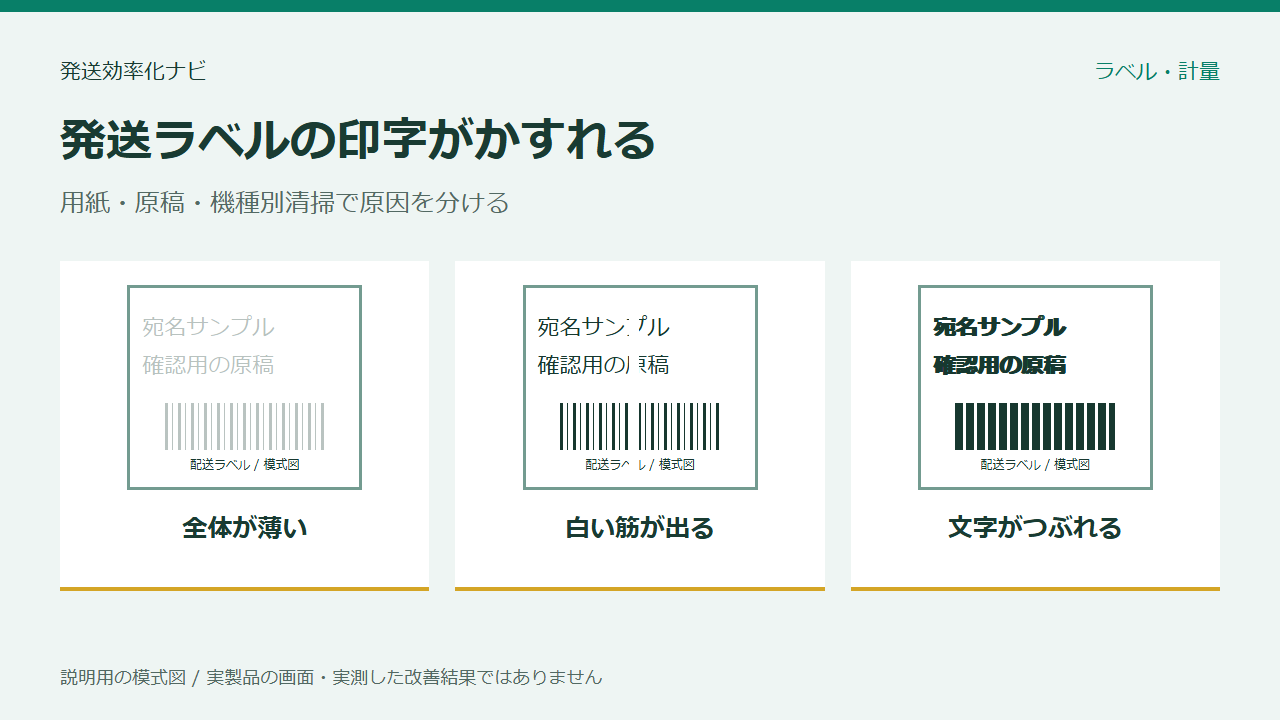
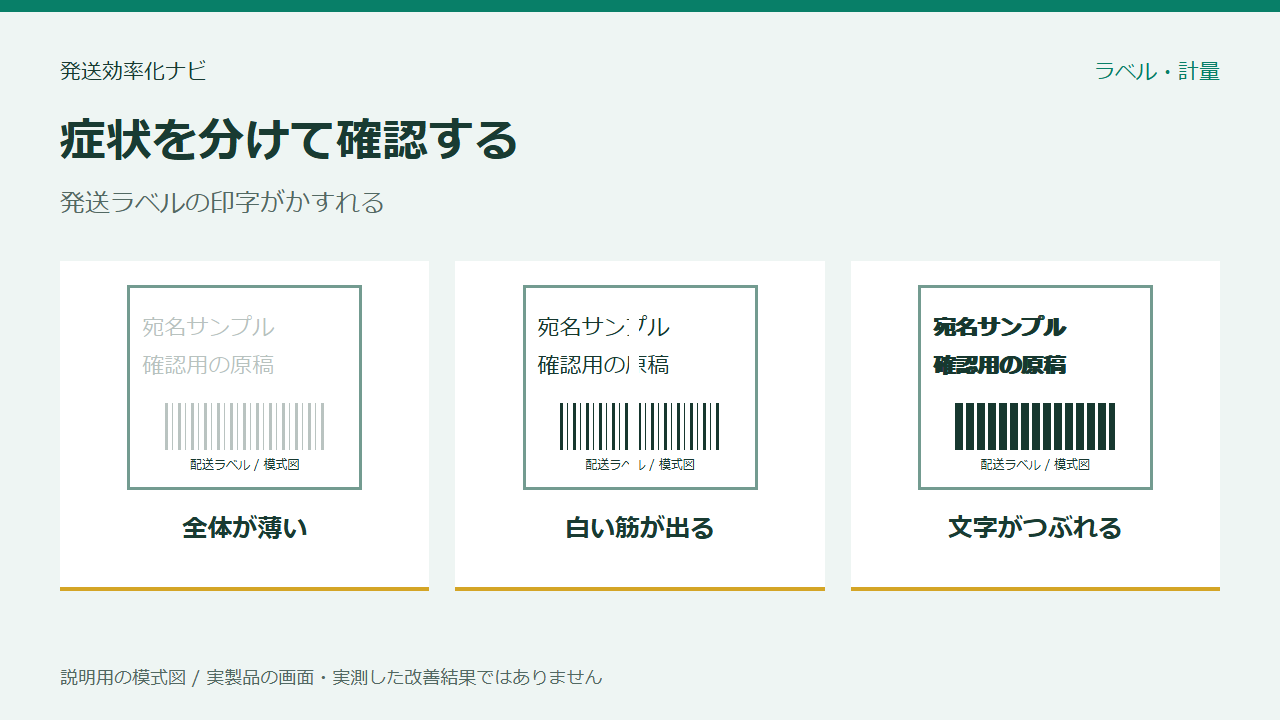
発送ラベルがかすれたら、まず全体が薄いのか、同じ位置に白い筋が出るのか、小さな文字が潰れるのかを分け、用紙品番・原稿・印刷設定の順に調べます。別の原稿でも同じ位置に筋が出る場合は、使う機種の清掃手順へ進みましょう。いきなり濃度を最大にしたり、本体を買い替えたりせず、一つずつ変えて出力を比べます。この記事は感熱式のラベル印刷が対象です。インクジェット用のノズル清掃や、別機種の分解手順は流用せず、貼る前に印字を点検するところまで整理します。
症状別の確認表
| 見える症状 | 確認すること | 最初の対処 |
|---|---|---|
| 全体が薄い | 用紙の適合、原稿、印刷条件 | 用紙品番を照合し、原稿と通常の設定を揃えて少量を試す |
| 毎回同じ位置に白い筋 | 元データの欠け、本体の汚れ | 別の原稿でも同じ位置に出るかを見て、対象機種の清掃手順へ進む |
| 文字が太く潰れる | 濃度、原稿の拡大縮小 | 原稿サイズ・倍率・用紙設定を合わせたうえで濃度を比較する |
| 交換した用紙だけ不鮮明 | 品番、向き、対応仕様 | 以前使えた対応用紙へ替え、原稿と設定は揃えて比べる |
交換用品は、原因を絞ってから選ぶ
対応用紙の見直しが必要なら、感熱ラベルロールの比較。
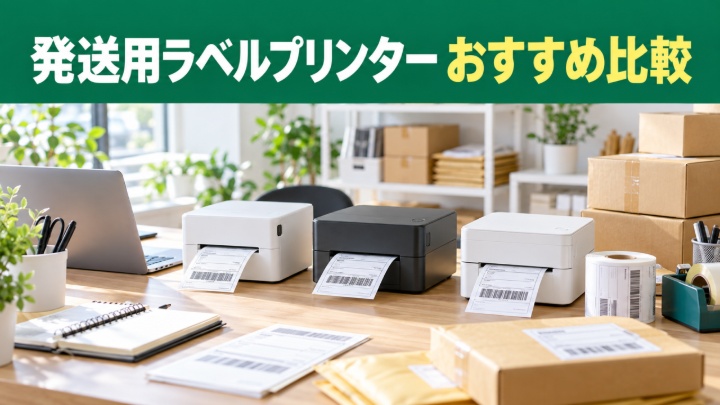
印刷幅や端末対応が作業に合わず、本体の変更を検討するなら、ラベルプリンターの比較。
1.不鮮明なラベルを貼らず、まず症状を残す
読みづらい印字を見つけたら、そのまま出荷用の荷物へ貼らず、確認するラベルを別の場所へ置きます。問題が見える一枚と元の原稿を残し、全体が薄いのか、白い筋があるのか、細かな文字だけが潰れるのかを分けます。用紙を交換した直後、原稿を変えた直後、しばらく印刷した後など、起きた時点もメモします。複数の条件を一度に変えると、改善した原因が分からなくなるため、最初の設定を画面の写真で残します。ラベルに含まれる住所や電話番号は、作業場の外へ不用意に共有しないようにします。メーカーへ相談するときは指定の方法で必要な情報だけを渡します。確認用には実在しない宛名を使ったテスト原稿を用意すると、通常の出荷データと混ざりにくくなります。
2.感熱式と他の印刷方式を区別する
感熱式、熱転写式、インクジェット式では印字の仕組みと消耗品が違います。プリンター名だけでなく、使用するラベルとリボンの有無を確認します。感熱式の問題にインク補充やノズルチェックを当てはめても、原因の切り分けにはなりません。熱転写式ではリボンと用紙の組み合わせも関係するため、感熱式の記事だけで対応を決めないようにします。机に複数のプリンターがあるなら、原稿をどの本体へ送っているかも見ます。名前の似た出力先へ送ると、設定や用紙が違う場合があります。機種の型番、接続する端末、印刷に使うアプリを一組として記録してください。清掃用品を購入するときも印刷方式だけで選ばず、対象機種の説明書へ掲載された方法から確認することが必要です。
3.ラベルの幅だけでなく品番を照合する
用紙の幅が入ることと、プリンターがその用紙へ対応することは別です。品番、ラベルの長さ、台紙、検出用のマークなど、製品ごとに決められた条件を確認します。ロールを交換したら外箱の表示を残し、今使っている品番が分かるようにします。同じ幅でも定形ラベルと連続ラベルでは設定が異なる場合があります。別の袋へ小分けして品番が分からなくなった用紙を、見た目だけで取り付けないようにしてください。以前問題なく使えた対応用紙が残っているなら、原稿と設定を変えずに比較する候補になります。比較では一度に大量のラベルを出さず、症状が分かる少量にします。互換品を使う場合も、販売ページの対応機種とメーカー側の使用条件を照合し、適合が不明な物を調整で無理に使うことは避けます。
4.元の原稿に白い線や画像の欠けがないか見る
まず画面上の原稿を拡大し、白い線、文字の欠け、画像の粗さを見ます。読み込んだ元データと印刷プレビューも比べてください。小さな画像の拡大や、スクリーンショットを繰り返し縮小した原稿では、細部が崩れることがあります。配送サービスが発行するラベルは、指定された形式と印刷方法を使い、画面を切り取って作り直さないようにします。別の確認用原稿でも同じ位置へ筋が出るかを比べると、原稿と本体側のどちらを調べるか絞れます。原稿に欠けが見つかれば、清掃用品を買う前にデータの取得方法と印刷サイズを見直しましょう。元データの種類と作成元も残しておきます。
5.用紙設定と拡大縮小を原稿に合わせる
原稿サイズ、アプリの用紙設定、プリンタードライバーの設定を揃えます。「用紙に合わせる」などの自動調整で文字やバーコードが縮んだり、拡大で印字範囲からはみ出したりしていないかを見てください。発行元が倍率を指定するラベルは、その指示を優先します。自作のラベルも濃度だけで補わず、文字サイズと余白から見直しましょう。アプリごとに設定を持つ場合があるため、実際に印刷する画面で用紙・倍率・出力先を一つずつ照合します。変更前の画面を残しておけば戻せます。設定名が機種やアプリで違うときは、別の項目で代用せず、説明書やヘルプで意味を調べてください。
6.濃度は最大値ではなく通常条件から比較する
全体が薄いときに濃度を上げる方法が使える機種もありますが、白い筋や原稿の欠けが必ず直るわけではありません。濃くしすぎると細い文字やバーコードの隙間が潰れることも考えます。用紙と原稿の条件を合わせてから、メーカーが示す設定範囲で比較します。濃度と印刷速度の項目がある機種では、両方を同時に変えず、戻せるように記録します。最初の一枚だけでなく、通常の少量印刷でも状態が変わらないかを見ます。ブラザーの濃い・薄い印字の案内も対象シリーズが指定されているため、別のシリーズへ手順をそのまま当てはめないようにします。設定を大きく変えないと読めない場合は、用紙や本体側の確認へ戻ります。見た目を黒くすることではなく、必要な情報を正しい形で印字できることを判断基準にしてください。
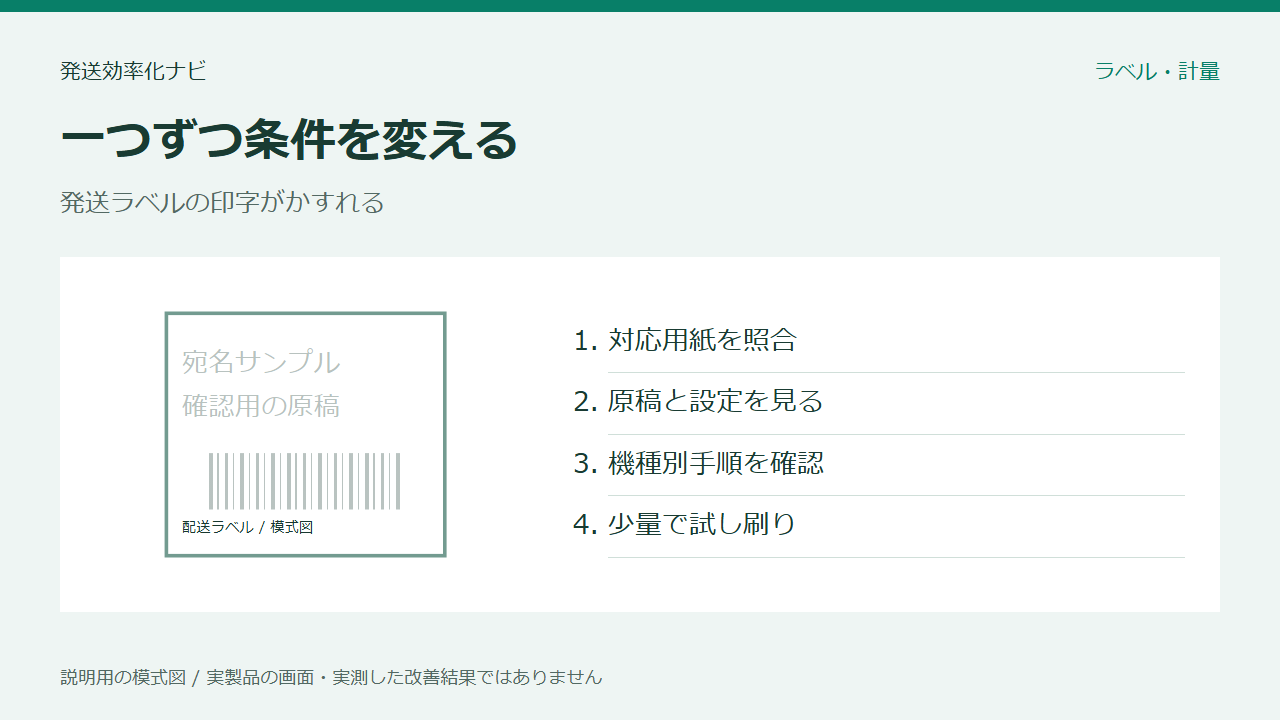
7.同じ位置に筋が出る場合は機種別の清掃を確認する
ブラザーの公式FAQでは、印字ヘッドへ糸くずなどが付くと、品質低下や線・筋が出る場合があることを案内しています。同時に、清掃方法は機種で異なるとされています。このため、一般的な布や薬剤を自己判断で内部へ入れるのではなく、使っている型番の清掃手順を読みます。指定のシートを使う機種と別の方法を使う機種を混同しないようにします。電源の操作、部品を取り外す順番、清掃後の待機なども説明書に従います。熱い部位へ触れたり、鋭い物で汚れを削ったりしないようにしてください。清掃をしても同じ症状が続くときは、繰り返し強くこするのではなく、サポートへ相談します。対象機種の案内を見つけられない場合も、他機種の動画を根拠に分解する方法は選びません。
8.ロールのセットとカバーの閉まりを見直す
本体を開ける必要がある確認は、メーカーの手順へ合わせて行います。ロールの向き、用紙を通す位置、ガイド、カバーの閉まりを照合します。外観が似たロールでも、取り付け方が違う場合があります。無理に押し込んだり、本体の部品を曲げて合わせたりしないようにしてください。カバーが浮く場合は、用紙や異物が挟まっていないかを指定の範囲で見ます。印字が斜めになったり送りが不安定になったりする症状は、かすれとは分けて記録します。詰まったラベルの糊が残るなど、取り除き方が分からない状態ならサポートへ相談します。セットを確認した後も大量印刷へ進まず、まず少量の原稿で印字と送りの両方を見ます。清掃をした、ロールを付け直したという作業と、その後の結果をセットで残すことが大切です。
9.用紙の保管と印刷後の環境を分ける
印刷直後から薄い場合と、しばらく置いた後で読みにくくなった場合は、同じ原因と決めつけません。感熱紙の保管や使用に必要な条件をメーカーの案内で確認します。未使用ロールは品番が分かる包装で保管し、机の上で汚れやほこりが付く状態を避けます。印刷したラベルを熱のある場所や直射日光の当たる場所へ放置しないよう、使用条件を確認してください。保管用品を買う場合は大きなケースでなくても、ラベルが潰れず、品番を読める整理ができるかを考えます。異なる品番を一つの袋へ混ぜると、次の交換時に用紙の適合を確かめにくくなります。以前の印字と今の印字を比べる際は、保管期間や場所が違うことも記録します。プリンターの設定変更だけで保管後の状態まで解決すると考えないようにします。
10.変更は一つずつ、試し刷りの前後を比べる
確認用には架空の宛名と識別できる文字列を使い、通常の発送ラベルと分けます。文字、細い線、必要なコードが含まれる原稿を、対象の形式で印刷します。一つの設定を変えたら、変更内容を書いたメモと一緒に出力を残します。清掃後に用紙まで変えると、何が改善したか分からなくなるので、可能な範囲で同じ条件を保ちます。試し刷りの紙を荷物へ貼らないよう、置く場所や表示を決めます。原稿の一部を写真で共有する場合は実在する個人情報を入れないようにします。少量の比較で改善が見えたら、通常使う原稿でも確認し、最後に貼る位置まで点検します。目で読めることだけで機械の読み取り条件を保証できるわけではないため、発行元が求める印刷方法と確認手順を優先してください。
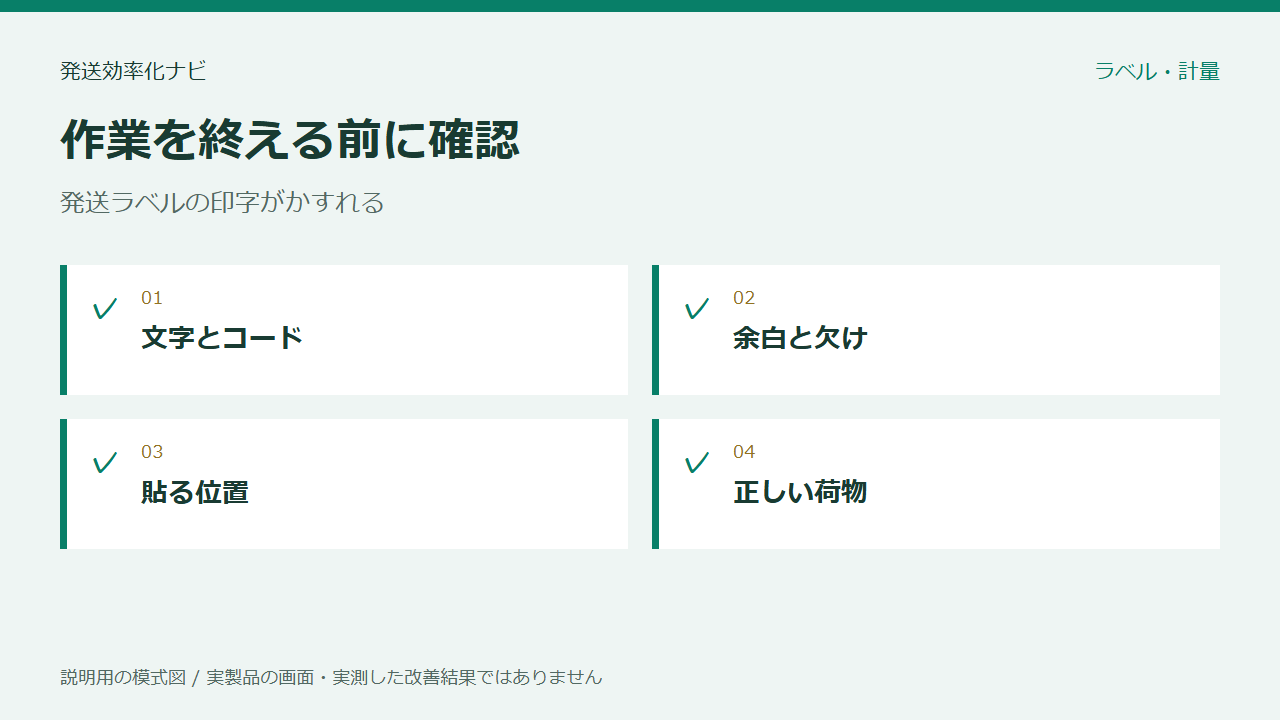
11.貼る前に文字・コード・余白を確認する
ラベルを貼る前に、宛名、郵便番号、必要な識別情報に欠けがないかを見ます。コードの線が途切れていたり、隙間が潰れたりしていないかも確認します。印字に問題がなくても、貼る位置が箱の折り目や強い曲面なら読みづらくなることがあります。配送会社や発行サービスの指示に合う面を選びます。透明テープで覆うことや袋越しに貼ることは、反射や素材の条件が変わるため、独自の解決策として使わないようにします。必要な場合は指定される方法を確認します。出し直したラベルと古いラベルを同時に荷物へ残さず、正しい宛名と原稿の一件を照合します。印字確認、貼付、荷物の照合を同じ順で行うと、印刷の不良だけでなく貼り間違いの確認もまとめやすくなります。
12.直らないときにサポートへ伝える情報
型番、使っている用紙の品番、端末、アプリ、発生する症状を整理します。別の原稿でも起きるか、用紙を変えたら変化したか、指定の清掃を行ったかを簡潔にまとめます。サポートへ渡す印字例は、個人情報が含まれない確認用のものにします。いつから発生したかと、直前に変更した条件も役立ちます。機種にない設定を探し続けたり、他のプリンターの部品へ交換したりする前に相談してください。必要な修理や点検の判断はメーカーへ確認し、自分での分解や部品調整を万能な対処として行わないようにします。正常な出力を再現できない間は、そのラベルを使った出荷を進めず、条件に合う代替の印刷方法を検討します。切り分けの記録があれば、買い替えが必要かを相談する際にも状況を説明しやすくなります。
13.出荷前の少量確認を手順へ組み込む
改善したら作業メモを更新し、ラベルの品番と印刷条件を同じ場所へ残します。出荷作業を始めるときに少量の印字を見てから、通常の件数へ進む方法を考えます。確認が終わる前のラベルと確認済みのラベルは別の場所へ置きます。ロール交換やアプリ更新の後は、いつもと同じ条件が残っているかを見ます。複数人で使うなら、個人が覚えている設定に頼らず、対象機種ごとのメモを共有します。問題が起きた際の確認順も一枚へまとめると、濃度だけを毎回変える対応を減らせます。確認用の原稿は実在しない情報で管理し、古い発送データを試し刷りに使い回さないようにします。印字の状態を記録することと、出荷する荷物を照合することを両方行える手順に整えます。
14.交換用品を買う前に適合と必要数を決める
原因が用紙にあると分かったら、必要な寸法と対応する品番を確認して少量から交換します。清掃が必要なら、メーカーが指定する対象機種と用品を照合します。保管の問題なら、机の配置や包装を残す方法で改善できるかを先に試します。大きな資材セットをまとめて購入しても、実際に必要な物が違えば解決しません。比較する単位は同じ型番と用途で揃え、用紙、清掃用品、保管ケースを別の役割として選びます。新品のプリンターへ変えることを最初の結論にせず、残った問題とサポートの案内を見て判断します。用品を導入した後は同じ確認用の原稿で比べ、印字が読めるか、用紙送りが安定するかを確認します。購入したことではなく、元の症状が解消したことを作業の終点にしてください。
改善に必要な用品の選び方
| 用品 | 必要になる場面 | 確認する条件 |
|---|---|---|
| 機種に対応する感熱ラベル | 用紙の適合や保管状態に問題があると分かった場合 | 購入する型番とプリンターの対象用紙が一致すること |
| メーカー指定のクリーニング用品 | 指定の清掃が必要な症状で、使用方法を確認できた場合 | 同じメーカーでも使用できる用品と手順は機種ごとに確認 |
 |
交換する品番の取り違えや机上の汚れを減らしたい場合 | ロールの外径・幅と収納内寸を合わせること |
機種に対応する感熱ラベル
用紙交換で改善する場合に選ぶ候補です。幅だけでなくラベル形状と対応品番を照合します。
選ぶ条件:用紙の適合や保管状態に問題があると分かった場合
購入する型番とプリンターの対象用紙が一致すること
具体的な候補:ブラザー純正 DK-2205(幅62mm・1ロール)。用紙品番がDK-2205に対応するQLシリーズを使っている場合の例です。別の機種で幅だけを合わせて選ぶ用紙ではありません。
メーカー指定のクリーニング用品
対象機種の公式手順で指定された場合に使います。シート、カセットなどの方式を機種間で混同しないようにします。
選ぶ条件:指定の清掃が必要な症状で、使用方法を確認できた場合
同じメーカーでも使用できる用品と手順は機種ごとに確認
具体的な候補:ブラザー クリーニングシート DK-CL99。ブラザーの対応するQLシリーズ向け用品です。対象機種の公式清掃手順でDK-CL99の使用が指定される場合に選び、別機種へ流用しません。
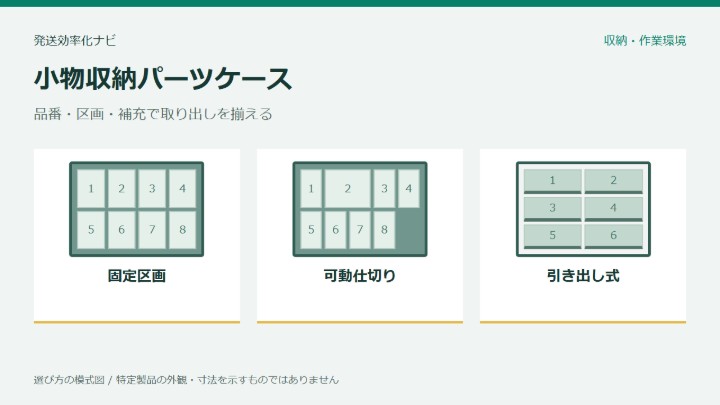
ラベル用の保管ケース
品番別に分け、未使用用紙を汚れや潰れから守る整理用品です。特別な保存性能があると決めつけず用途を照合します。
選ぶ条件:交換する品番の取り違えや机上の汚れを減らしたい場合
ロールの外径・幅と収納内寸を合わせること
具体的な候補:ナカバヤシ キャパティ ドライボックス8L グレー DB-8L-N 1個。内寸幅155×奥行260×高さ170mmのフタ付きケース1個です。本体・トレーはポリプロピレン製で、乾燥剤と湿度計が付属します。ラベル専用品ではなく、ロールの外径・幅、包装やホルダー込みの寸法、トレー使用時の空間を確認します。用紙の保管条件に従い、品番別に分けて収納します。 メーカー仕様を見る
よくある質問(FAQ)
- 白い筋は濃度を上げれば直りますか?
- 必ず直るとは限りません。原稿にも欠けがあるか、別の原稿でも同じ位置へ出るかを確認し、本体側なら機種別の清掃を照合します。
- どの機種にも同じ清掃シートを使えますか?
- 使えるとは限りません。対象の型番とメーカーが指定する用品・手順を確認します。別機種の分解や薬剤使用を流用しないようにしてください。
- 互換ラベルなら印字が薄くなりますか?
- 互換という名前だけで結果は決まりません。対象機種と用紙の仕様を照合し、原稿と設定を揃えて比較します。適合が分からない用紙は無理に使いません。
- 画面ではきれいなのに文字が潰れます
- 原稿のサイズと印刷倍率、用紙設定を合わせてから、濃度を比較します。配送サービスが発行したラベルは、指定の形式と印刷方法を優先してください。
- 見た目が読めれば発送してよいですか?
- 必要なコードの欠けや余白、貼る位置も確認します。目で読めることだけで機械の読み取りを保証できるわけではなく、発行元の条件を満たすことが必要です。
まとめ
かすれを見つけたら、用紙・原稿・設定・機種別清掃を一つずつ確認します。症状が変わった条件を残し、正常な印字を確かめてから貼付へ進みます。交換用品は原因へ合う物だけを選び、直らない状態では分解を続けずサポートへ相談してください。


