ラベル・計量
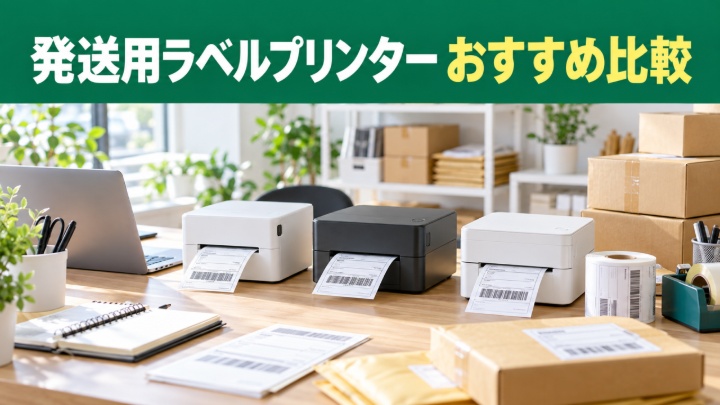
発送用ラベルプリンターは、印刷したいデータとラベル寸法が合うことを確かめてから接続方式を選びます。対応する固定PCとUSBで宛名・商品ラベルを作るならQL-800、ほかの接続方式も必要ならQL-820NWBcが候補です。両機種とも用紙幅23~62mmで、100×150mmの配送ラベルを原寸で出す用途には向きません。今のA4印刷で足りる場合は購入を急がず、送り状の見本と使う端末を用意して比較してください。
条件が合う候補を先に選ぶ
購入先へ進む前に、印刷データ、使うラベルの品番、端末とOSをそろえて確認します。その条件が両機種に合う場合に、固定PCのUSB運用ならQL-800、USB以外の接続も必要ならQL-820NWBcを比べましょう。100×150mmの原寸印刷が必要な場合は、この2機種の購入先へ進まず、対応用紙から候補を選び直します。
固定PCで宛名・管理ラベルを作る

QL-800はUSB運用が前提。対応ラベルで足り、無線接続が不要なら比較しやすい。
確認すること:使用PCのOSの版に対応するドライバーが提供されているか。
端末や接続方法を使い分ける

QL-820NWBcはUSBに加え有線LAN・無線LAN・Bluetoothを備える。用紙幅はQL-800と同じ範囲。
確認すること:使う端末・アプリと接続方式の組み合わせが対応するか。
100×150mmの原寸配送ラベルが目的なら、この2機種は選びません。今のA4印刷で困っていない場合も、専用機の購入を急ぐ必要はありません。
- 最初に配送サービスの指定用紙と印刷サイズを確認する
- 対応する固定PCとUSBで使うならQL-800を比較する
- 無線接続も使うならQL-820NWBcの対応端末・アプリを照合する
- 100×150mmを原寸印刷したい場合は、この2機種とは別の対応機を選ぶ
おすすめ候補の比較表
| 候補 | 向いている人 | 注意点 |
|---|---|---|
|
固定PCで宛名や管理ラベルを作成。USBで足りるならQL-800。 | 無線印刷は選定理由にしない。購入前は使うPCのOSの版と対応DKラベルを確認。100mm幅の原寸印刷には不向き。 |
|
端末や作業場所が複数。USB以外の接続も必要ならQL-820NWBc。 | 使う端末・アプリと接続方法の組み合わせを確認。無線機能があっても用紙幅は23~62mmで、幅広PDF用にはならない。 |
| 小型スマホ対応感熱プリンター | 少量発送と商品管理ラベルを兼用したい人 | 商品管理ラベル中心の一般枠。配送にも使うなら型番ごとの用紙幅・PDF取込・対応端末を確認し、名称だけで兼用を決めない。 |
ブラザー QL-800(USB接続)
向いている人:対応するPCを固定し、USBでラベル印刷する人
QL-800は、対応する固定PCで自作の宛名や商品番号をレイアウトし、USBで印刷する人の候補です。必要な内容が対応DKラベルに収まり、無線接続を使わないことを確認して選びます。スマホ単独の無線印刷や、幅広の配送PDFを原寸のまま印刷する用途なら、この機種は選びません。
メーカー公式仕様では感熱方式・300dpi、ラベル幅23~62mm、最大印字幅58.93mm。自動カッターを備えるUSB接続の候補です。
購入前に、使用PCのOS名とバージョンをメーカーサポートで照合し、印刷したい内容に合うDKラベルの品番を決めます。同じ幅の一般的な感熱ロールがすべて使えるわけではありません。条件が合ったら、下の購入先でQL-800という型番と、ラベル・ケーブルの同梱範囲を確認してください。本体だけの販売か、必要なラベルを含む構成かを分けて比較します。
ブラザー QL-820NWBc(有線・無線LAN対応)
向いている人:複数の接続方法やスマホからのラベル作成を必要とする人
QL-820NWBcは、USB接続だけでは端末や作業場所の使い分けに合わず、有線LAN・無線LAN・Bluetoothも必要な人の候補です。誰が、どの端末の、どのアプリから印刷するかを先に決め、対応する組み合わせを照合します。固定PC一台とUSBで足りるなら、接続方式の多さだけを理由に選ぶ必要はありません。
メーカー公式仕様ではUSB・有線LAN・無線LAN・Bluetoothに対応。ラベル幅23~62mm、最大印字幅58.93mm、本体外形は約125×234×145mmです。
購入先でQL-820NWBcを確認する前に、端末・OSの版・アプリ・接続方法の組み合わせを公式情報で照合してください。無線対応は、すべてのスマホやアプリから任意のPDFを印刷できるという意味ではありません。QL-800より接続手段は多くても用紙幅は広くならないため、100×150mmの原寸印刷が目的なら別の対応機を選びます。
小型スマホ対応感熱プリンター
向いている人:少量発送と商品管理ラベルを兼用したい人
小型スマホ対応機は、商品名、棚番号、注意表示などの管理ラベルを少量ずつ作る場合の比較枠です。ここでは特定の型番を推薦していません。スマホ対応という名称だけで発送用にも使えると判断せず、配送ラベルも兼ねたい場合は必要寸法とデータの取込方法を確認します。管理用と配送用のどちらが主な用途かを決めてから候補を探してください。
専用アプリから小さなラベルを作りやすいタイプです。購入前に最大印字幅、PDF印刷、配送ラベル対応を確認します。
購入前の注意:宛名ラベル用紙や配送サービスとの相性は機種差が大きく、アプリ経由の手間も確認が必要です。
当サイトはAmazon・楽天のアフィリエイトリンクを含みます。リンク先の販売条件を確認してから購入してください。
結論:発送台と端末でタイプを決める
選ぶ順番は、用紙の寸法、印刷元の端末、接続方式です。自分で作る宛名なら対応ラベルに合わせてレイアウトできますが、配送サービス指定のPDFは寸法や余白を自由に変えられるとは限りません。必要幅が両機種の対応範囲を超えるなら、その時点で候補から外します。幅が合うことを確かめてから、PC一台ならQL-800、別の接続方式も必要ならQL-820NWBcを比べると、不要な機能の比較を省けます。
比較で最重要なのはラベル幅
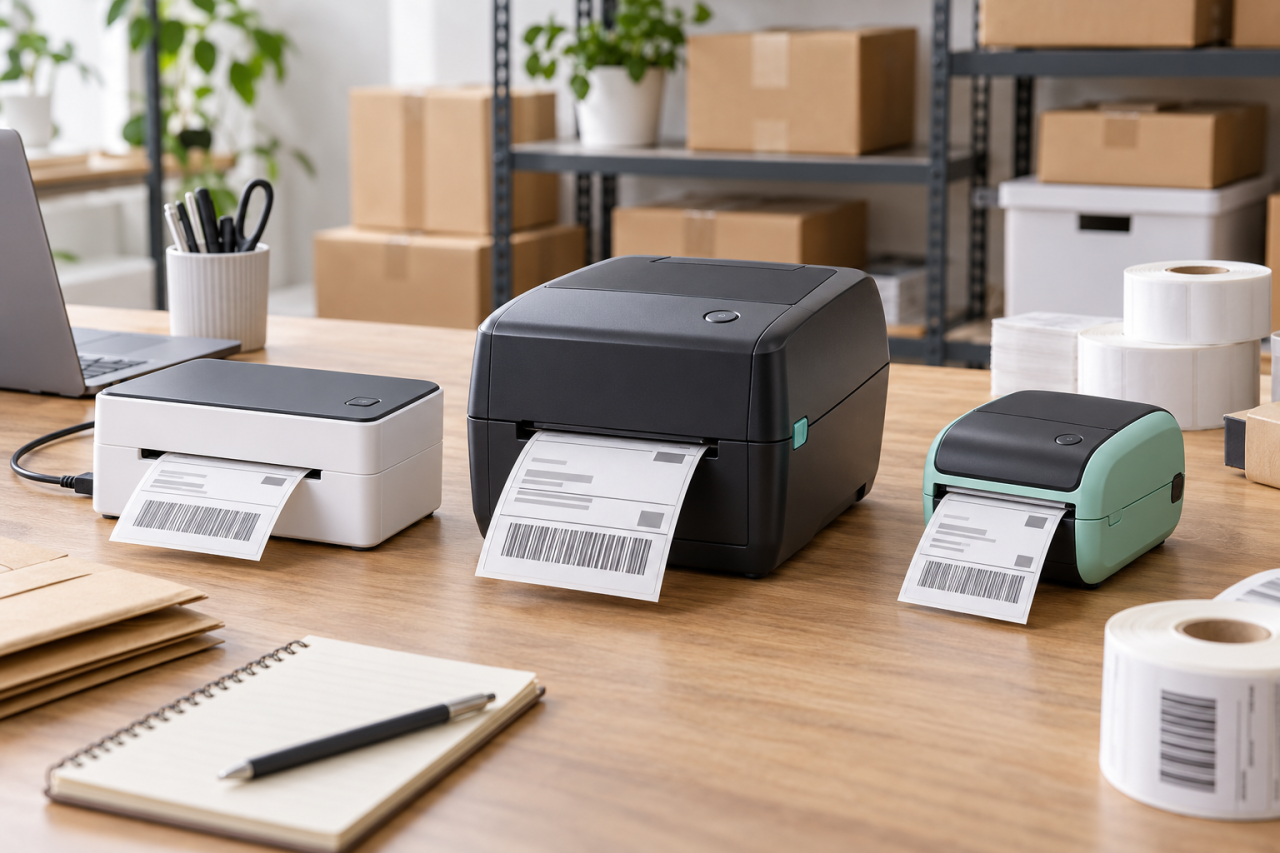
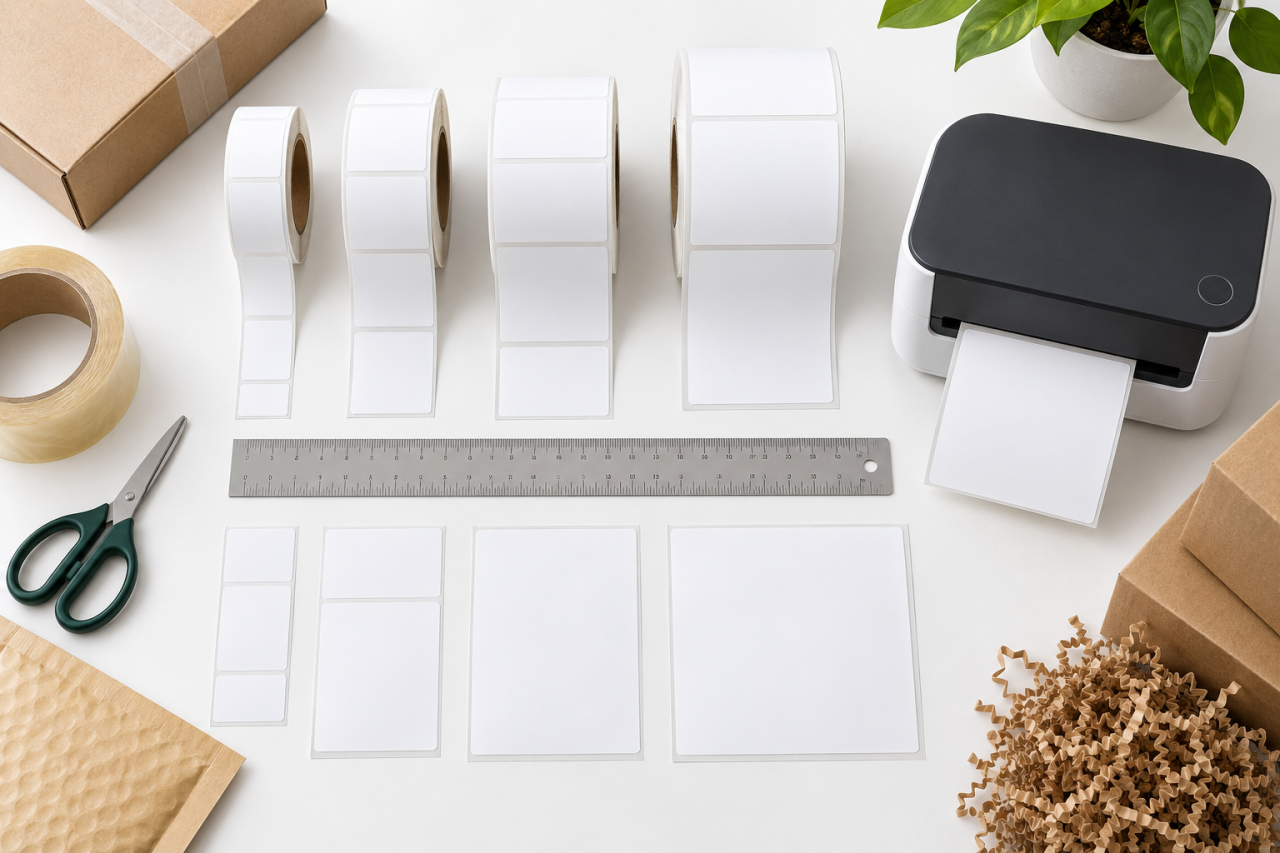
用紙幅は装着できるラベルの幅、最大印字幅は文字やコードを印刷できる範囲です。QL-800とQL-820NWBcは用紙幅23~62mmに対応しますが、最大印字幅は58.93mmです。62mmいっぱいまで印刷できるとは考えず、必要な印字内容と余白が収まるかを確認します。長尺テープは必要な長さに切って使い、プレカットラベルは決まった形に合わせます。宛名と管理ラベルを兼用するなら、幅だけでなく対応品番と交換の頻度も比較してください。
接続方式は作業人数から選ぶ
一人で固定PCを使うならUSBは接続が安定し、初期設定も比較的単純です。発送担当が複数いる場合や作業台からPCが離れている場合は、ネットワーク接続の方が移動を減らせます。ただしWi-Fi対応と書かれていても、利用するOS、AirPrint、専用アプリ、ブラウザからの印刷方法は機種ごとに違います。注文管理画面からPDFを保存し、別アプリへ渡して印刷する工程が増えるなら、無線でも必ずしも速くありません。試用できる場合は一件分を最初から最後まで再現します。
感熱式の維持費と保管
感熱式はインクやトナーを交換しない一方、対応ラベルを継続購入します。本体価格だけでなく、よく使うサイズの一巻あたり枚数、純正・互換品の選択、粘着力、剥離紙の扱いやすさを見ます。大量の互換ラベルを先に買うと、紙送りや検出との相性が悪かった時に在庫が残ります。最初は少量で印字、粘着、バーコード読取、配送中の擦れを確認します。感熱紙は熱や強い光の影響を受けるため、長期保存用の商品ラベルと短期間の配送ラベルを同じ条件で考えないことも重要です。
バーコードを壊さない印刷設定
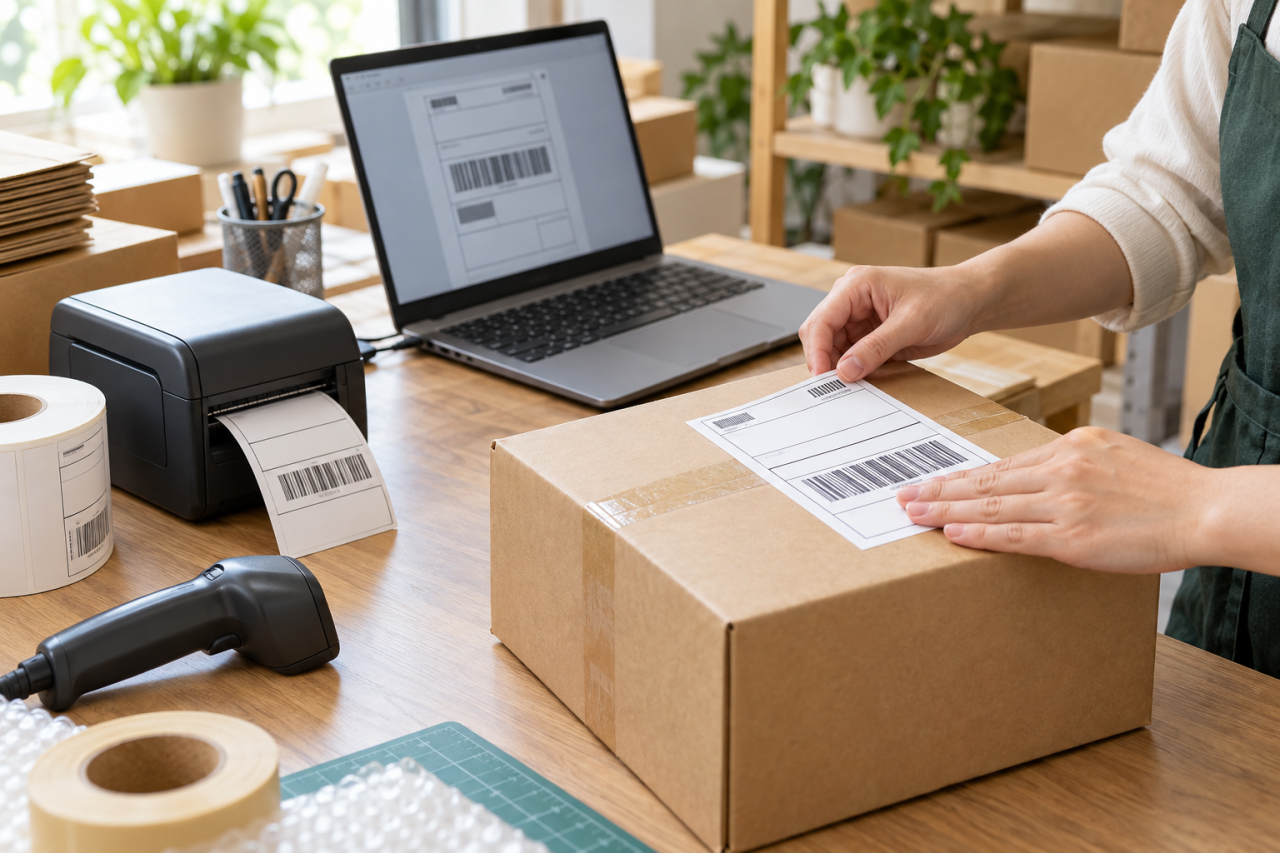
印刷設定は配送サービスが指定する用紙サイズ・向き・倍率に合わせます。100%指定のデータを狭い用紙へ収めるために縮小すると、文字やコードの細線、周囲の余白が不足する可能性があります。縦横比を保つ縮小でも読取条件を満たすとは限りません。まず一枚を出して欠けやつぶれを確認し、濃度だけを変えず、用紙設定と元データを見直します。読み取り確認は補助であり、指定寸法から外れたラベルを使ってよいという判断にはしません。
設置場所で処理速度が変わる
プリンターはPCの横ではなく、梱包完了品へラベルを貼る場所の手前に置くと移動が減ります。注文確認、商品取り出し、梱包、計量、ラベル印刷、発送待ちの順に一方向へ流れる配置にします。ラベルロールは一種類だけ手元に置き、予備は型番を表示して棚へ収納します。USBや電源ケーブルが緩衝材へ絡まないよう、机の背面へ固定します。導入後は一件あたりの印刷・貼付時間だけでなく、用紙交換やエラー復旧を含めて評価してください。
購入前チェックリスト
対応OSと更新状況、最大印字幅、使えるラベル、USB・LAN・Wi-Fi・Bluetooth、PDF印刷、カッター、付属品、保証、返品条件を確認します。同じシリーズでも末尾の型番で接続機能が違う場合があります。販売ページの画像だけで判断せず、メーカー公式仕様と型番を照合してください。中古品はカッターや印字ヘッドの状態、対応OSを確認します。
購入候補を1台に絞る実践手順
1. 一週間分の作業を記録する
直近の発送で使ったラベルを一枚用意し、配送サービス、用紙サイズ、印刷元の端末を書き出します。宛名の文字だけを作るのか、指定されたPDFとコードも印刷するのかを分けることが最初の一歩です。購入候補は、そのデータを指定どおり出力できる機種から選びます。
2. 必須・便利・不要へ分ける
必須条件はラベル幅、印刷方法、対応OSです。無線接続や自動カッターは、現在の作業で必要かを別に考えます。固定PCの横で使うならUSB機、離れた場所や複数端末で使うならネットワーク対応機を比較すると、使わない機能で迷いにくくなります。
3. 購入前に作業スペースを再現する
プリンターの本体だけでなく、用紙が出る側とロール交換の空間を確保します。梱包した荷物へ貼る場所の近くに仮の設置位置を作り、PC、電源、USBやネットワークの経路を確認します。印刷のたびに立ち上がる配置なら、本体選びと一緒に置き場所も見直します。
4. よくある失敗を先につぶす
QL-800とQL-820NWBcは接続機能が異なりますが、どちらも100mm幅のラベルを原寸で使う候補ではありません。無線対応なら配送ラベルを何でも印刷できる、と考えないことが大切です。型番、対応ラベル、利用する配送サービスの印刷条件を組み合わせて確認します。
5. 到着初日に基準を作る
最初は対応ラベルを少量用意し、実際に使う印刷データで一枚だけ試します。倍率、向き、余白、印字の状態を確認し、配送サービスの指定条件から外れていないかを確かめます。ロール交換後にも同じ手順で確認できるよう、ラベル品番と設定を一緒に残します。
本体以外に必要な費用も確認する
本体と一緒に買う物は、使うサイズの対応ラベルから決めます。付属のお試しラベルが自分の宛名や商品番号に合うとは限らないので、品番、幅、形、入り数を別に確認してください。販売ページの本体単品とラベル付きセットでは比較する内容が異なります。消耗品の費用は必要枚数や長さに合わせて比べ、使わない幅の大容量セットを本体の付属品の多さだけで選ばないようにします。
導入後に効果を確認する方法
最初の印刷は用紙・データ・端末を揃える
初回は、ラベル品番、印刷するファイル、端末のOS、使用アプリ、接続方法を一組として記録します。宛名を作成する作業とPDFを読み込む作業は分け、一方が成功しただけで両方に対応すると判断しません。用紙が送られることに加え、印字の欠け、切る位置、貼った後の文字の見え方まで確認します。同じ条件を再現できる記録があれば、担当者が変わった時も、どの設定へ戻すかを説明できます。
ラベル交換で用途を取り違えない
宛名用と商品管理用でロールを交換するなら、外したロールへ品番と用途を添えます。見た目が似た白いラベルでも、幅や形が違えばテンプレートを変更する必要があります。交換後はプリンター側の用紙とアプリ側の設定を照合し、前の設定のまま連続発行しないようにします。作成済みの宛名は注文ごとに分け、貼る直前に荷物と照らし合わせてください。印刷の速さだけでなく、取り違えを防ぐ置き場所も決めておきます。
OSやアプリの変更時に印刷経路を確認する
端末を買い替える時は、本体の接続端子だけでなく、対応OSと利用するソフトを再確認します。以前のPCで印刷できたことを、新しいOSやスマホでも使える根拠にはしません。配送サービスの出力画面が変わった場合も、ファイルの用紙設定と印刷結果を確認します。出力できなくなったら、データを開く段階、アプリへ渡す段階、プリンターを選ぶ段階を分けて調べると、本体の買い替えが必要かを判断しやすくなります。
よくある質問(FAQ)
- 少量発送でも専用機を買う必要がありますか?
- 今のA4プリンターで指定サイズのラベルを問題なく出せているなら、急いで専用機へ替える必要はありません。切り貼り、用紙交換、置き場所のどれが負担なのかを分け、その負担を対応用紙と運用で解決できる場合に候補を比較します。
- スマホだけで発送できますか?
- 使う端末のOS、対応アプリ、データの渡し方、ラベル寸法のすべてが合う場合に検討できます。BluetoothやWi-Fiの記載だけでは、配送PDFへの対応は決まりません。QL-820NWBcも、予定する端末とアプリの組み合わせを公式サポートで照合してください。
- 互換ラベルを使ってもよいですか?
- 利用可否と保証条件を確認し、少量で紙送り、検出、粘着、読取性を試してから増やします。
- カラー印刷は必要ですか?
- 発送用の宛名とバーコードが中心なら通常は優先度が低いです。注意表示や商品ラベルを兼用する場合に検討します。
- QL-800とQL-820NWBcはどちらがよいですか?
- 固定PCとUSBで十分ならQL-800、無線LANやBluetooth、複数端末を使うならQL-820NWBcが比較の起点です。最終判断は現行の公式仕様で行ってください。
専用機へ移す前に、現在のA4ラベル印刷を整えたい場合は、A4宛名ラベルの印刷ずれを確認する手順で、用紙品番・テンプレート・倍率・給紙を確認できます。
まとめ
自作の宛名・商品ラベルを対応PCとUSBで出すならQL-800、端末や接続方法を使い分けるならQL-820NWBcを比較します。どちらも用紙幅23~62mmなので、100×150mmの原寸配送ラベルが必要なら対象外です。用紙が合わない問題は、無線機能を増やしても解決しません。
候補が決まったら、メーカーで端末・OS・ラベル品番を確認し、記事内の購入先で型番と同梱範囲を照合してください。QL-800とQL-820NWBcを比べる際も、本体だけか、必要なラベルやケーブルを含む構成かをそろえて見ます。今のA4印刷で足りる場合や、データと用紙が決まっていない場合は、先に運用を固めてから購入を判断しましょう。
本体を買い替える前に、印字かすれの確認手順で用紙・設定・機種別の清掃を確認してください。今の機種で改善するなら、買い足さずに使い続ける選択もできます。


