商品撮影
商品撮影の映り込みは、ライトを買い足す前に、スマホと商品を固定して光源や周囲の物の位置を変えるところから確認します。撮影者の形が写る場合と、白く飛んで文字が読めない場合では見直す点が異なります。反射を消し切ることより、輪郭・色・ラベル・状態が伝わる配置を探しましょう。
症状別の確認表
| 見える症状 | 確認すること | 最初の対処 |
|---|---|---|
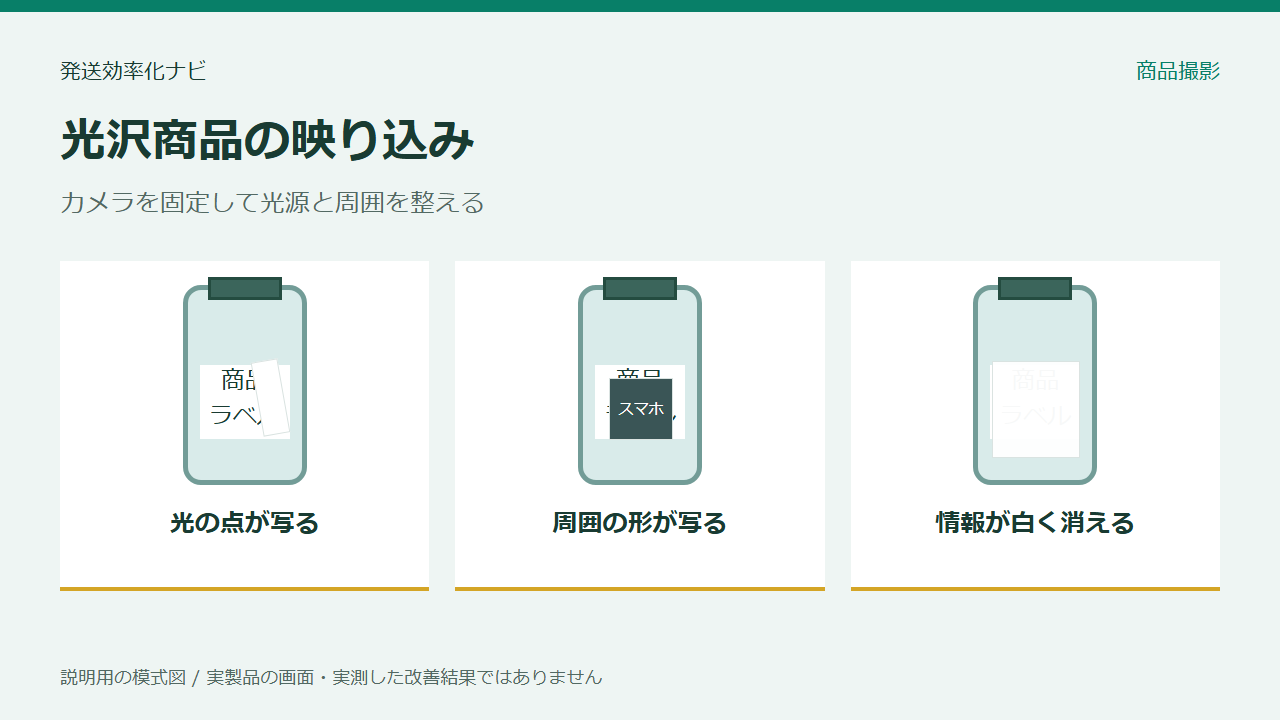
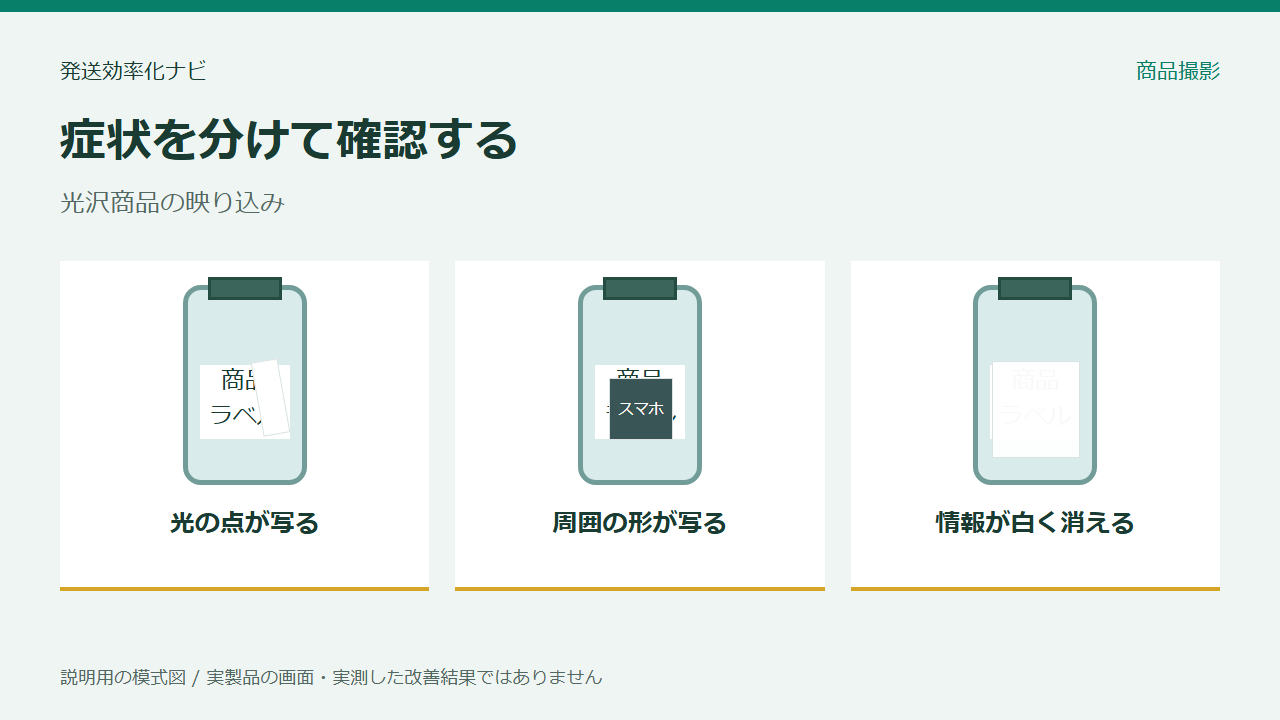
| 小さく強い光の点が写る | 光源の位置と光る面の大きさ | 位置を変え、対応する拡散面を比較する |
| スマホや撮影者の形が写る | 商品とカメラ、周囲の物 | 構図を決めて周囲の面を整える |
| 白い部分に情報が残らない | 反射と露出の両方 | 露出を少し下げて階調が見えるか確認 |
| 透明な商品が背景へ溶ける | 輪郭、背景色、周囲の反射 | 背景と白黒の面を一つずつ比較する |
見直す用品を症状から選ぶ
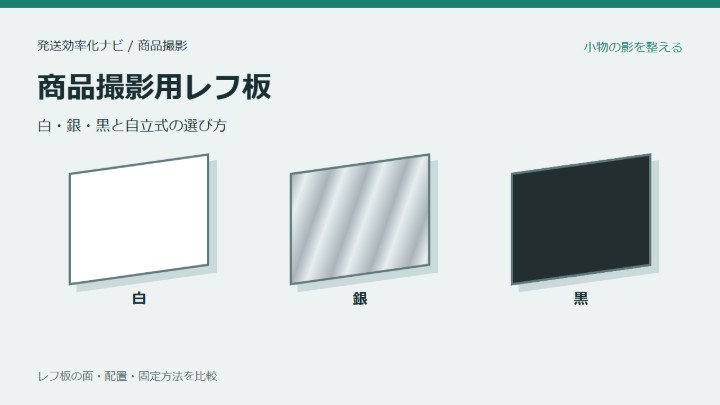
影や輪郭を白黒の面で調整したいなら、レフ板の比較。
光の位置を変えても必要な明るさが得られないなら、商品撮影用LED照明の比較。
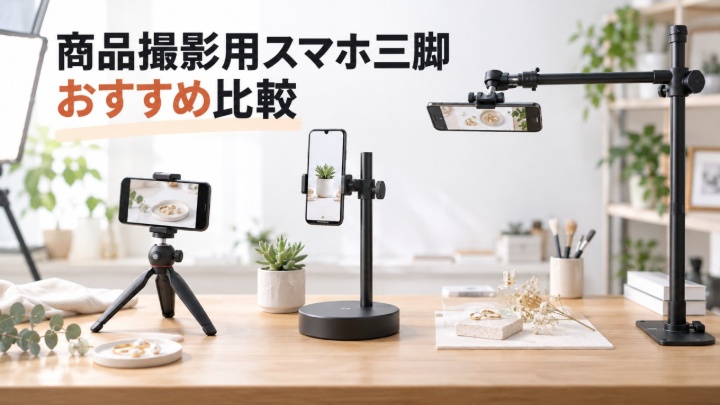
カメラを固定して同じ構図で調整したいなら、真上から撮るスマホアームの比較。
最初に反射の種類を分けてカメラを固定する
1.映り込みと明るすぎる露出を分ける
まず写真を拡大し、光の形が見えているのか、広い範囲が真っ白で情報を失っているのかを見ます。照明の丸い形や窓の枠が見える場合は、商品に周囲が反射している可能性があります。露出を少し下げると文字や模様が戻る場合は、明るさの調整も必要です。両方が同時に起こることもあるため、最初から一つの原因と決めつけません。写真編集で白い部分を暗くしても、元の画像に細部が残っていなければ取り戻せないことがあります。撮影した画像と商品を見比べ、何を見せたいかを決めます。ラベル、表面の傷、輪郭、付属品のうち、隠れている情報をメモしてください。きれいな光だけを基準にするより、商品説明に必要な情報が写るかを基準にすると調整の方向を揃えやすくなります。
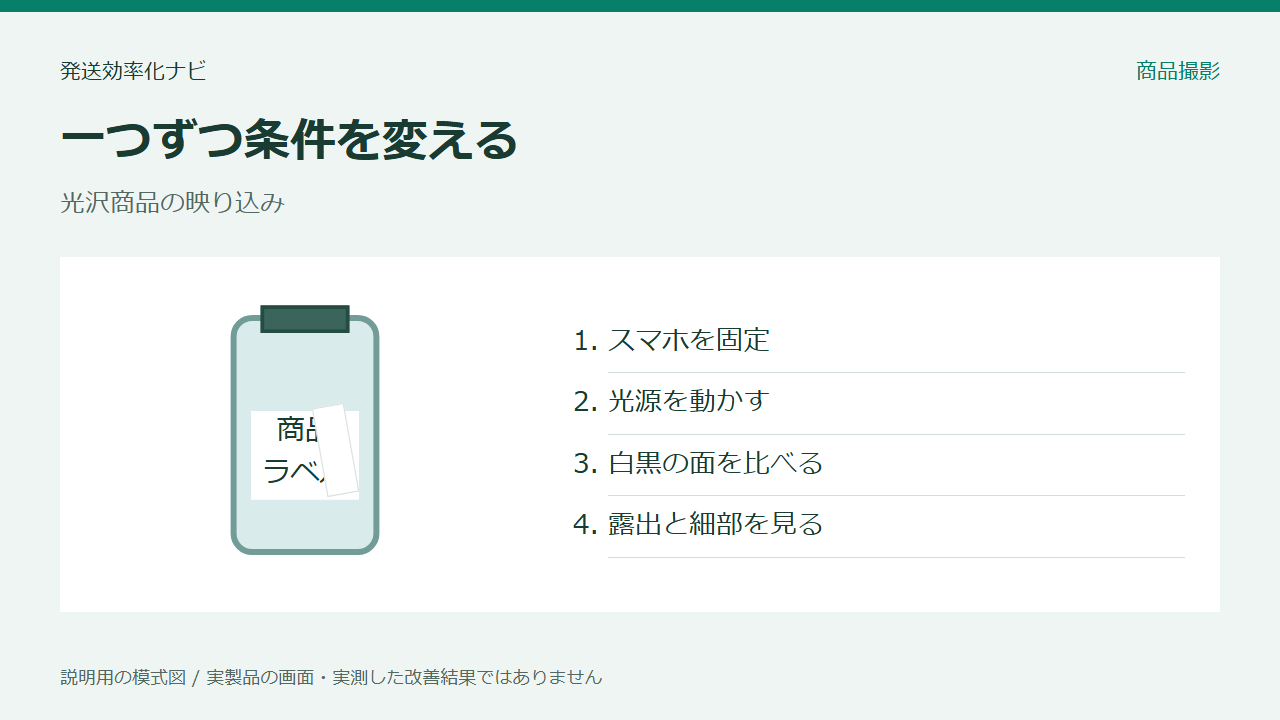
2.最初にスマホと商品を固定する
反射を比べる間にスマホが動くと、光源の変更とカメラ位置の変更が混ざります。三脚や安定したスタンドでスマホを固定し、商品の置く位置も決めます。持ち手やホルダーが商品の見せたい面を隠していないかを確認します。机へ位置の目印を付ける場合は、写真へ写らない場所にします。正面、斜め、俯瞰など、普段使う構図の一つから試します。商品を回して向きを変えるときは、何を変えたかを記録してください。撮影者がスマホのすぐ後ろへ立つ場合と少し離れる場合でも、商品へ写る周囲の形が変わることがあります。手持ちの便利さより、同じ条件で一つずつ比較できることを優先する段階です。最初の写真を保存しておくと、変更した写真が本当に見やすくなったかを確認できます。
光源と周囲の面を一つずつ動かす
3.光源の数を増やす前に位置を変える
ライトを追加すると、商品へ写る明るい形が増える場合があります。まず一つの光源で、商品の左、右、少し上など位置を変えて、反射がラベルや見せたい部分から移るかを見ます。スマホは固定したまま、光源だけを動かします。光を横へずらした結果、反射は減っても反対側の文字が影へ隠れることがあるので、明るい面と暗い面を両方確認します。部屋の天井灯や窓が追加の光源になっていないかも見ます。複数の光が混ざっていると、作業用ライトを動かしても別の反射が残ります。使う光を整理し、何が商品へ映っているかを把握することが先です。万能な配置角度を決めるより、いつもの商品と構図で必要な情報が見える位置を見つけ、次回も同じ条件へ戻せるように記録してください。
4.小さな点光源と広い面の光を比較する
小さい光る面が強く映る場合は、用途に合う拡散面や面光源を比較する方法があります。キヤノンの小物撮影の記事でも、面光源とレフ板を組み合わせる例が紹介されています。ただし、光源を広くすれば反射が消えるという意味ではなく、明るい形や光の回り方が変わります。商品とカメラを固定して、点が大きな明るい面へ変わったときにラベルや輪郭が見えるかを確かめます。光を柔らかくするために、熱の出る照明へ紙や布を直接被せる方法は使いません。照明に対応する拡散材や付属品を指定の方法で使います。距離を変える場合も、商品へ近づけすぎて作業を妨げない配置を考えます。明るい点が小さくなったかだけでなく、実物の質感が伝わり、必要な情報を隠していないかを比較してください。
5.周囲へ置いた物が商品に写っていないかを見る
スマホケース、服、机の端、壁の柄など、光源以外の物も商品へ反射します。金属やつやの強い容器では、表面に見える色が商品本来の色ではなく周囲の色の場合があります。商品を拭いても変わらない模様なら、周囲に同じ形がないかを見ます。撮影台から不要な物を取り除き、背景と周囲の面を整理します。スマホを商品へ近づけるとカメラの形が大きく写ることがあるので、構図と必要な画質の範囲で距離を見直す方法も考えます。スマホを隠すために無理な姿勢で撮るのではなく、固定した位置で周りを整えます。購入者へ伝える形状や細部が小さくならないことも確認してください。色のある服や棚を動かした際は写真を残し、どの面が商品に写っていたかを記録します。
6.白い面と黒い面は役割を分けて使う
暗い側の文字を見せたいときは白い面で光を返し、白い容器の輪郭が背景に溶けるときは黒い面を置いて見え方を比べます。白と黒では役割が違うため、まず必要な面を一枚ずつ使います。ボード自体が商品表面に写ることもあり、その形が情報を隠すなら位置を変え、輪郭を見せる暗い面として役立つなら残します。銀色の面は反射が強くなる場合もあるので、単に明るさを足す目的で面を増やさないようにしましょう。位置と向きを少しずつ変え、ラベル、商品の色、立体感を一緒に見ます。採用した配置は上から写真に残すと、次の撮影でも置き場所を揃えやすくなります。
素材と必要な情報に合わせて調整する
7.透明容器はラベルと輪郭を別に確認する
透明なボトルでは、ラベルの文字を見せる写真と容器全体の輪郭を見せる写真で必要な調整が異なる場合があります。一本の白い筋がラベルへ重なっているなら、光源や商品の向きを少し変えて文字が読める位置を探します。輪郭が見えなくなる場合は背景の明るさや周囲の白黒の面を比べます。透明な部分を真っ白にすることだけを目標にすると、容器の形や厚みが伝わりにくくなることがあります。商品を回すと正面の文字が読みにくくなる場合もあるので、一枚で何を説明する写真なのかを決めます。正面の説明写真と斜めの形状写真を分ける方法も候補です。内容物がある商品では色や量の見え方も確認します。反射を調整した結果、実物と違う印象にならないかを商品と並べて見てください。
8.金属小物は光沢を残して情報を見せる
金属のアクセサリーや工具では、光沢が材質の特徴を伝えます。明るい反射をすべて消そうとすると、つやのない別の素材に見えることもあります。刻印、形、傷、付属品など、説明に必要な部分を決め、それを隠す反射から調整してください。正面だけでは厚みが分からないなら、斜めや横からの写真を別に用意します。商品を回すと反射と形の見え方が同時に変わるため、どの面を見せているかも記録します。カメラの写り込みを避けるために角度を大きく変え、商品の正面が分からなくならないようにしましょう。必要な構図を保ちながら、光源と周囲の面を整えます。暗い反射が傷に見える場合は別の角度でも実物を確かめ、実際の傷を反射と思い込んで見落とさないようにします。
9.光沢袋は中身とラベルを同時に見る
透明な袋や光沢パッケージは、折れやしわに沿って反射が変わります。中身の色が分かる写真と、パッケージの名称を読める写真が同じ条件で撮れるかを確認します。袋を強く引っ張ってしわを消すと中身の形が変わる場合があるので、商品を傷めない置き方を選びます。立てる商品なら倒れない固定方法を用意し、固定具を画面へ入れない位置にします。袋の角が浮く場合は光を変える前に配置を整えることも考えます。ラベルの上へ白い反射が重なるなら、光源を移した写真と商品の向きを変えた写真を分けて比べます。編集でロゴや表示を作り直すのではなく、実物にある情報を撮影で見せる方法を優先します。裏面の表示が必要な商品は、表面と別の一枚として構図を作ってください。
10.白飛びは必要な階調が残る露出を探す
白い部分に文字や形が残らないときは、スマホの露出を少し下げて確認します。調整方法は端末やカメラアプリで異なるため、使用中のアプリの操作を確認します。自動露出が構図ごとに変わると比較しにくくなるので、固定できる機能があれば使い方を確認します。露出を下げてラベルが読めても、商品の暗い部分が分からなくなるなら、光源や白い面の位置を再調整します。背景の白さを基準にするだけでなく、商品の情報を基準にします。明るさと反射の位置を同時に大きく変えると原因が分からなくなるため、変更する条件は一つずつにします。写真を拡大して細部を見るだけでなく、商品一覧に近い小さな表示でも形や文字が分かるかを確認してください。明るさを整えた後に色が実物と合うかも見ます。
実物の情報を残して配置を記録する
11.商品の向きと写真の役割を揃える
同じシリーズの商品を撮るなら、一覧用の正面、形を見せる斜め、細部を見せる寄りと、写真の役割を揃えます。反射が少ない角度だけを選ぶと、商品ごとに向きがばらばらになり、比較しにくくなります。必要な構図を先に決め、その中で光源や周囲の面を調整してください。高さの違う商品では、ライトを動かさなくても表面に写る位置が変わることがあります。最初の一枚でラベルと輪郭を見て、配置を変える必要があれば理由を記録します。見本写真には画面内の余白と商品の大きさも残しましょう。購入者がどの面を見ているか分かり、必要な向きや付属品の情報が欠けていないことを、反射の少なさと合わせて確かめます。
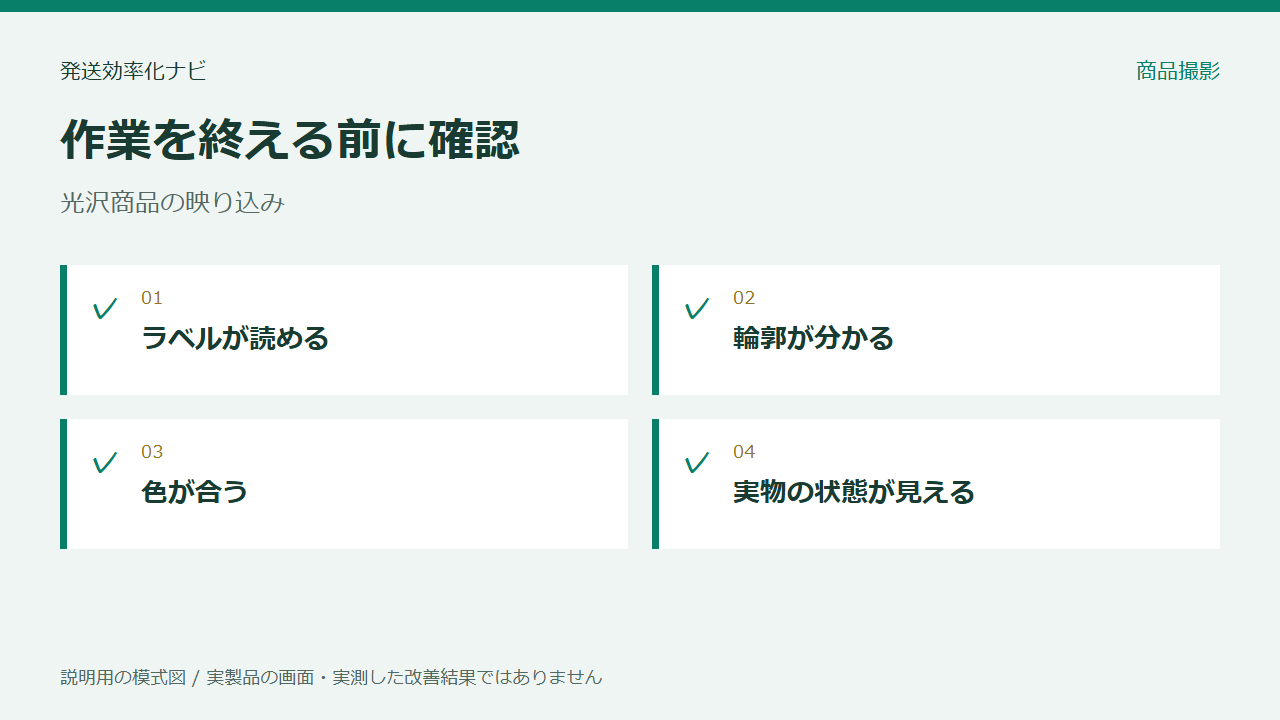
12.撮影後の修正は実物の情報を消さない範囲にする
背景の汚れや余分な余白を整える作業と、商品そのものの傷や形を変える作業は分けます。商品に実際にある傷を消すと、購入者が受け取る物との違いにつながります。反射で隠れた文字を想像で描き足したり、光沢を消して別の材質のように見せたりする方法は避けます。見せたい情報が残っていないなら、原則として撮影条件へ戻って撮り直すことを考えます。色を大きく補正しないと写真が揃わない場合は、光源の色や周囲からの色の反射を見直します。編集前と編集後の画像を残し、何を変更したかが分かるようにします。販売ページへ載せる大きさで再確認すると、拡大画面では気付かなかった文字の読みづらさや輪郭の違いを見つけることがあります。写真の整い方より実物を説明できることを優先します。
13.照明・ボード・スマホの位置を一枚に記録する
採用した配置は、商品、光源、ボード、カメラの位置が分かるように上から撮り、高さ、向き、背景、スマホの設定を短く添えます。常設できないなら、一度片付けた後に写真と目印を頼りに戻せるかを試してください。白黒ボードの色を取り違えないよう、画面に写らない裏側などに識別表示を付ける方法もあります。汚れで反射の状態が変わることがあるため、レフ板や背景材は使う前に表面を見ます。複数人で撮る場合は、商品を向ける方向と最初に読むラベルなど、写真で見せる情報も共有します。次回の準備で迷う箇所を記録しておくと、照明を増やす前に今の配置を活用できます。
14.追加用品は残った問題から選ぶ
光源の位置だけで改善したなら、新しいライトや大きな撮影セットを買う必要はありません。光る面を変えたいなら適合する拡散材、周囲の反射を整えたいなら白黒ボード、構図が動くならスマホ固定具を比較します。いくつもの用品を同時に追加すると、調整する変数が増えます。まず一つの問題に対応する用品を選び、同じ商品で変更前と変更後を比べます。机へ置ける寸法と保管する場所も確認します。使わない大型の機材を増やすより、毎回同じ写真を撮れる小さな構成を作る方が一人の作業には合う場合があります。特殊なフィルターなどを追加する前にも、商品とスマホに適合するかを調べます。未実施の撮影効果を前提に購入せず、必要な情報が見える写真を作れるかで用品を判断してください。
改善に必要な用品の選び方
| 用品 | 必要になる場面 | 確認する条件 |
|---|---|---|
 |
位置を変えても光の点が重要な情報へ重なる場合 | 熱の出る照明へ紙や布を直接被せないこと |
| 卓上の白・黒ボード | ラベルの影や透明商品の輪郭を調整したい場合 | 面の色・面積・固定方法が撮影台へ合うこと |
| スマホを固定する卓上スタンド | 手持ちで構図が変わり、条件を比較しにくい場合 | スマホの重量とホルダー幅、台座やクランプの適合を照合 |
照明に適合する拡散用品・面光源
小さな強い光の形を調整したい場合の候補です。照明が指定する取り付け方法と使用条件を確認します。
選ぶ条件:位置を変えても光の点が重要な情報へ重なる場合
熱の出る照明へ紙や布を直接被せないこと
具体的な候補:NEEWER NS4S NL660・RGB660 PRO・RGB660 PRO II用ソフトボックスディフューザー 1セット。NS4SはNEEWER NL660・RGB660 PRO・RGB660 PRO II用のナイロン製拡散用品です。外径32×29.5cm、重量590g。白ディフューザー付き本体、グリッド、バッグ、説明書が各1点付きます。バーンドア内側へ固定する構造で、照明本体や電源は含まないため適合するライトを別途用意します。 メーカー仕様を見る
卓上の白・黒ボード
暗い側に光を返す白い面と、周囲の反射や輪郭を調整する黒い面を使い分けます。机に置く奥行きと、自立・固定できる方法を確かめて選びます。
選ぶ条件:ラベルの影や透明商品の輪郭を調整したい場合
面の色・面積・固定方法が撮影台へ合うこと
具体的な候補:エツミ レフ板α 白/黒セット B5 V-82656。エツミ「レフ板α 白/黒セット B5」V-82656は257×182mmの白・黒レフ板2枚セットです。透明クリップ2個と252mmのテープ1枚が付属し、クリップでついたて状にして机上に置けます。白面は暗部への補助光、黒面は周囲の反射を抑える調整に使います。 メーカー仕様を見る
スマホを固定する卓上スタンド
同じ構図で光源やボードだけを変えるための固定具です。ホルダーとスマホの寸法、載せる机へ合わせます。
選ぶ条件:手持ちで構図が変わり、条件を比較しにくい場合
スマホの重量とホルダー幅、台座やクランプの適合を照合
具体的な候補:サンワダイレクト 200-DGCAM018。低い位置の正面・斜め撮影を固定する候補です。真上から撮る場合は俯瞰スタンドと使い分けます。
一枚ずつ比べるときの配置メモ
商品とスマホの位置を固定し、変えた条件を一つだけ記録します。例えば「光源を右から左へ動かす」「背景の近くにある物を外す」のように書くと、どの変更でラベルや輪郭が見えたかを確認できます。違う商品や違う角度の写真を比べて、同じ条件で改善したと判断しないようにしましょう。
- 商品・スマホの位置と、最初に見えた反射の形を残す。
- 光源か周囲の面のどちらか一方だけを変える。
- ラベル、輪郭、色、傷の情報が残っているかを比べる。
- 使う位置と片付ける位置を記録し、次回も固定を確認する。
よくある質問(FAQ)
- ライトを増やすと反射は減りますか?
- 減るとは限りません。商品へ写る光の形が増える場合もあるため、まず光源の位置と周囲の面を一つずつ調整します。
- 白い筋はすべて消した方がよいですか?
- 光沢を伝える役割がある場合もあります。ラベルや必要な情報を隠す反射を調整し、実物の素材が分かる写真を目指します。
- 白い商品には白い背景だけでよいですか?
- 輪郭が見えにくい場合は背景や周囲の白黒の面を比べます。背景を明るくすることだけでなく商品の形を見せることを基準にします。
- 撮影後に傷や反射を編集で消してよいですか?
- 商品に実際にある傷や形を変える修正は避けます。必要な文字や情報が隠れているなら、撮影条件を見直して撮り直すことを考えます。
- スマホだけでは光沢商品を撮れませんか?
- まず今のスマホを固定し、光源の位置、周囲の物、露出を順に調整します。ラベルや輪郭、色が伝わる構図を探し、それでも見せたい情報が写らない場合に機材を検討します。カメラの買い替えを最初の対処にする必要はありません。
まとめ
映り込みは明るさだけで調整せず、光源・カメラ・周囲の面を一つずつ比べます。商品のラベル、輪郭、色、状態が見えることを基準にし、良かった配置は記録します。追加用品は残った問題へ合う物だけを選び、実物にある光沢や傷を消して別の印象を作らないようにしてください。


