商品撮影
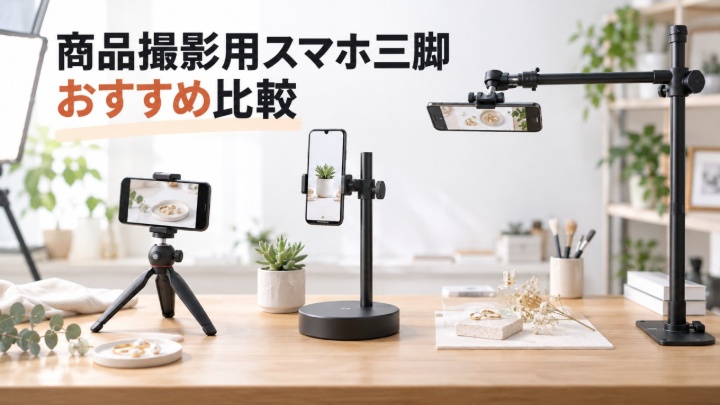
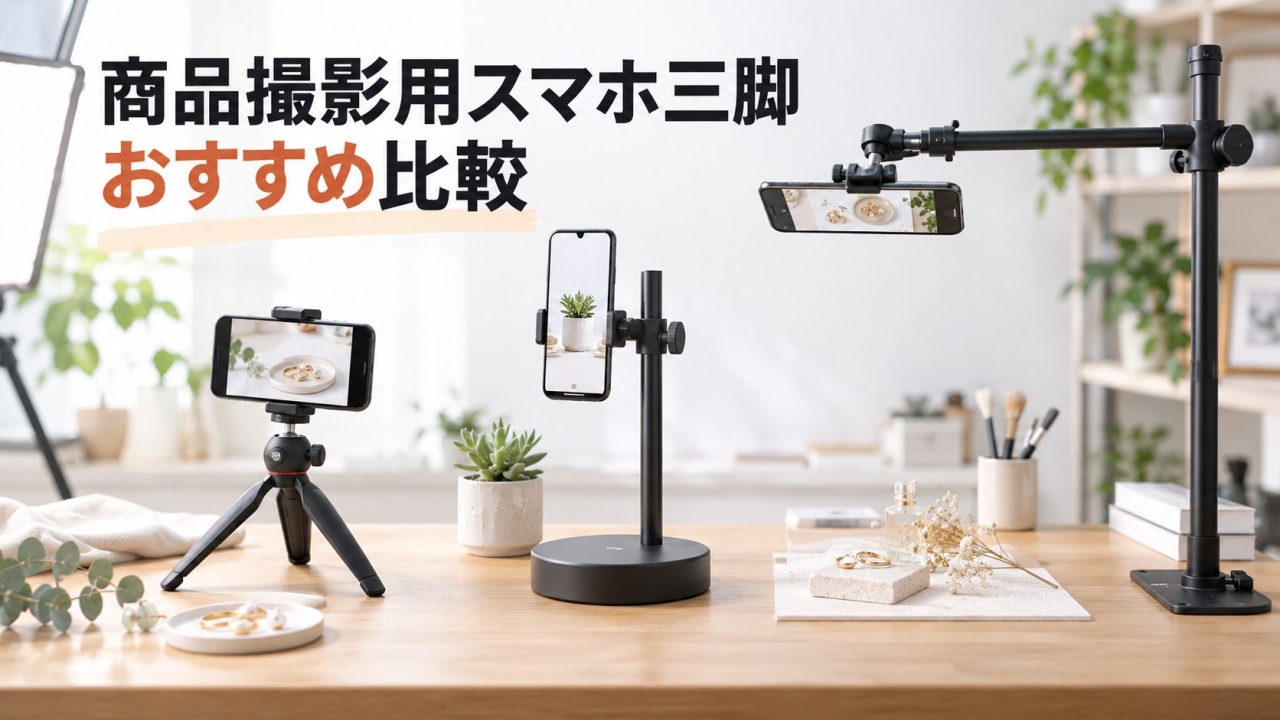
商品撮影の三脚は、正面・斜めから撮るのか、真上から撮るのかを先に決めると選びやすくなります。次にケース込みのスマホ寸法と重さ、机に置ける面積、写したい商品の大きさを確認しましょう。この記事では卓上・台座・俯瞰型の違いと、購入前に測っておく項目を整理します。
- 低い位置から正面・斜めに撮るなら200-DGCAM018を比較する
- 机上で高さを調整したいなら200-DGCAM023の対応重量を照合する
- セット内容を真上から撮るなら200-DGCAM028を比較する
- 撮影方向が違う固定具を、耐荷重や高さの数字だけで選ばない
用途別のおすすめを先に選ぶ
正面・斜めの低い位置なら200-DGCAM018、卓上の高さ調整なら200-DGCAM023、真上の構図なら200-DGCAM028が比較候補です。ケースや付属品を含むスマホの重量・幅・厚みを、各機種の対応範囲へ照合して選びます。
おすすめ候補の比較表
| 比較する固定具 | 撮りたい向き・設置条件 | 購入前に確認すること |
|---|---|---|
 |
小物を低い位置から正面・斜めに撮る人 | 低い卓上撮影向けです。高い位置や真上の構図をこの一台で兼ねる前提にはせず、スマホを傾けた姿勢で安定性を確認します。 |
 |
軽量なスマホを机上で高さ調整して撮る人 | 重量台座で重いスマホを支える製品としては選びません。ケースやレンズを含めて約240gを超える機器、厚み9mmを超える機器は別の候補を比較します。 |
 |
小物やセット内容を真上から撮る人 | 幅と厚みを含む対応範囲を確認します。アームを伸ばした状態での安定性を点検し、耐荷重の数字だけで転倒しないとは判断しません。 |
サンワ 200-DGCAM018(卓上ミニ三脚)
向いている人:小物を低い位置から正面・斜めに撮る人
小物を低い位置から撮る用途に絞るなら、持ち運びやすいミニ三脚が候補です。俯瞰撮影まで兼ねようとせず、商品の正面を捉えられる高さかを見て選びます。
本体約80gの小型三脚。メーカー公表の耐荷重は1kgで、スマホ幅56~85mm・厚さ15mm以内に対応します。使用時の高さは約95~124mmです。
選ぶときの条件:低い卓上撮影向けです。高い位置や真上の構図をこの一台で兼ねる前提にはせず、スマホを傾けた姿勢で安定性を確認します。
具体的な候補:サンワダイレクト 200-DGCAM018。低い位置から正面・斜めに撮る卓上ミニ三脚です。
サンワ 200-DGCAM023(卓上スタンド)
向いている人:軽量なスマホを机上で高さ調整して撮る人
低いミニ三脚より高さを調整したい人向けの候補です。ケース込みのスマホ重量が対応範囲に入るかを先に確かめると、用途とのミスマッチを避けやすくなります。
メーカー直営店の仕様では外形約110×110×高さ210~425mm、本体約246g、耐荷重約240g。スマホの幅または高さ55~85mm、厚み9mmまでが対応条件です。
選ぶときの条件:重量台座で重いスマホを支える製品としては選びません。ケースやレンズを含めて約240gを超える機器、厚み9mmを超える機器は別の候補を比較します。
具体的な候補:サンワダイレクト 200-DGCAM023。ケース込み約240gまでの軽量スマホ向けです。ホルダー幅・厚みも照合します。
サンワ 200-DGCAM028(俯瞰スタンド)
向いている人:小物やセット内容を真上から撮る人
アクセサリーの並びやセット内容を上から見せたい人向けの候補です。スマホの対応寸法に加え、台座と商品の両方を置ける机の広さで比べます。
メーカー直営店の仕様では本体約560g、耐荷重500g。スマホ幅67~95mm、厚み10mm、重量約500gまでに対応し、真上から撮る構図を調整できます。
選ぶときの条件:幅と厚みを含む対応範囲を確認します。アームを伸ばした状態での安定性を点検し、耐荷重の数字だけで転倒しないとは判断しません。
具体的な候補:サンワダイレクト 200-DGCAM028。真上から撮る構図用の俯瞰スタンドです。
結論:撮影方向とスマホ重量から選ぶ
正面と斜め写真が中心なら卓上三脚、机の同じ位置へ固定するなら台座型、平置きを真上から撮るなら俯瞰型を起点にします。ケース、レンズ、ライトを装着した実重量を測り、ホルダーの対応幅、厚み、耐荷重へ収まることを確認します。数値内でもアームを伸ばすと重心が移るため、最大高さと撮影角度で安定性を試します。
卓上・台座・俯瞰型の違い
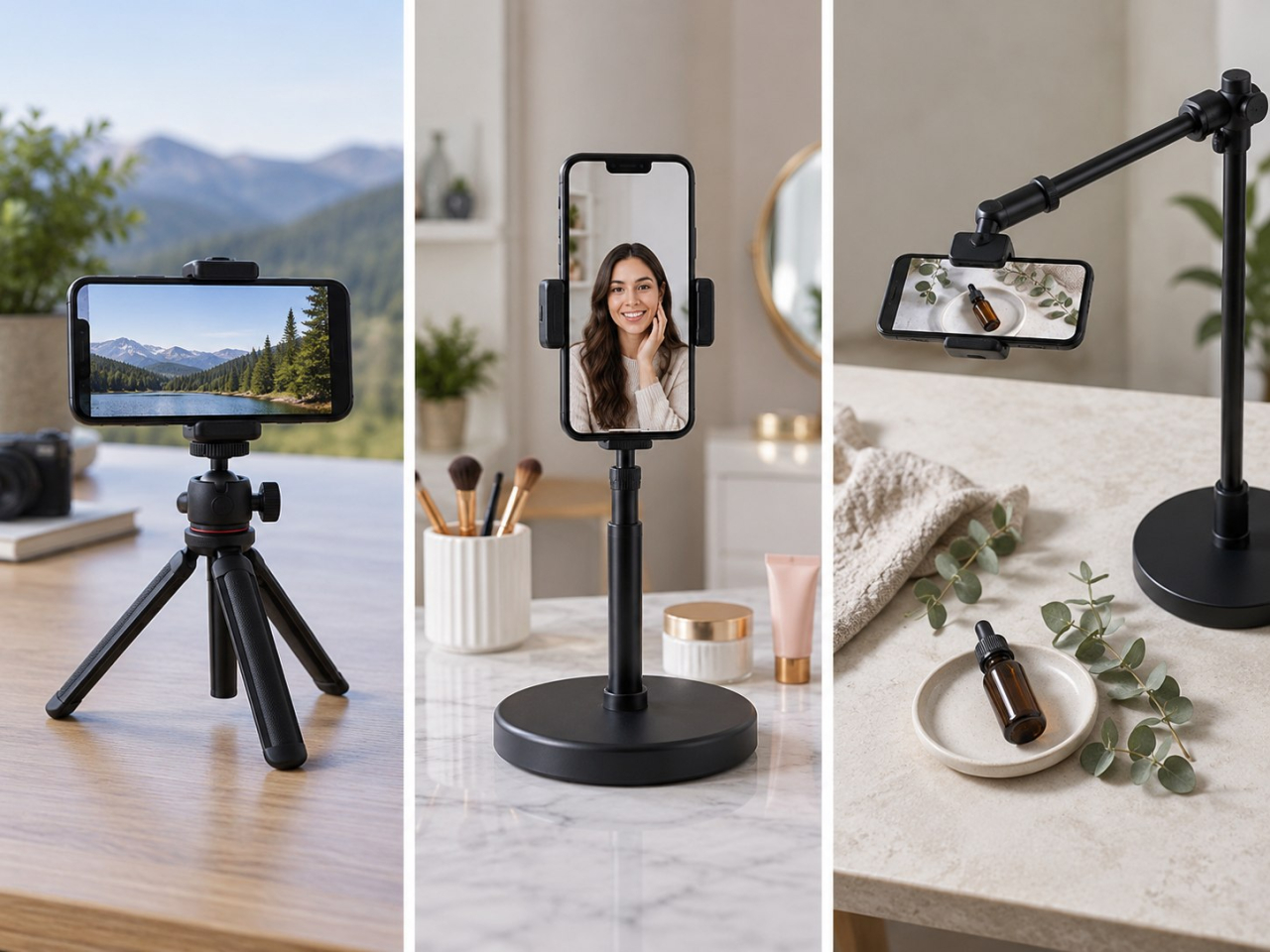
卓上ミニ三脚は省スペースで移動しやすい一方、高さが不足しやすいタイプです。重量台座は定位置を作りやすいものの、台座が背景へ写り込む場合があります。俯瞰型は真上の構図を作りやすい反面、アーム下へ商品を出し入れする空間と転倒対策が必要です。一つで全方向を無理に賄わず、最も多い商品写真を基準にします。
ホルダー幅・厚み・ボタン干渉
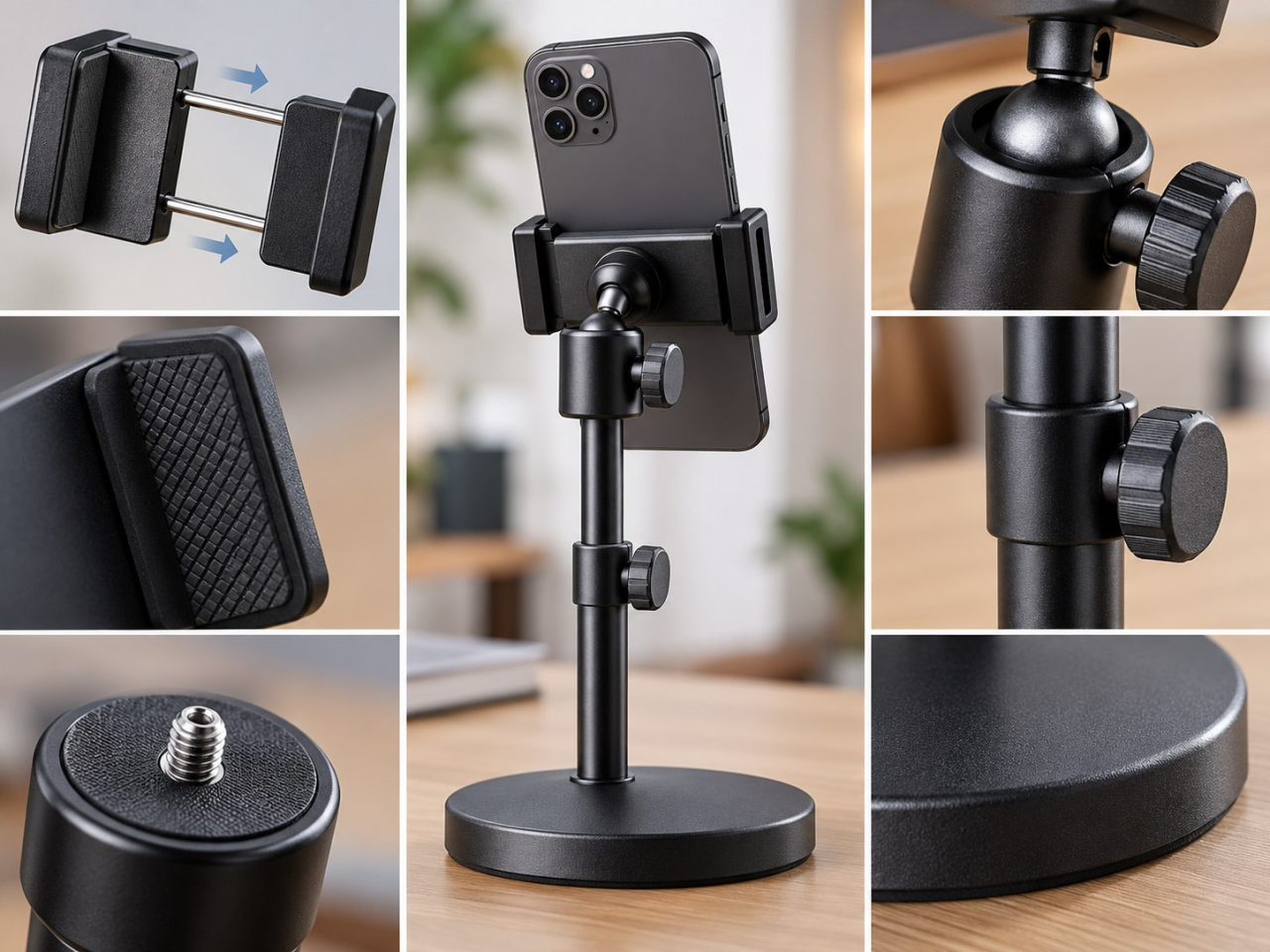
スマホ本体の幅だけでなくケースとレンズ突起を含む寸法を測ります。ホルダーの爪が電源や音量ボタンへ当たると、撮影中に画面が消えたり音量が変わったりします。ゴム部分が劣化して滑らないか、縦横を切り替えた時も重心が台座内へ収まるかを確認します。着脱のたびにケースを外す運用は続きにくい点も考慮します。
高さ・角度・1/4インチねじ
商品全体を同じ倍率で撮るには、床や机からレンズ中心までの高さを記録します。ボール雲台は角度調整が速い一方、締め付け不足で少しずつ下がることがあります。一般的な1/4インチねじ対応ならホルダーや雲台を組み替えやすい候補ですが、ねじ長さと耐荷重も確認します。目盛りやテープで基準位置を残すと再現しやすくなります。
俯瞰撮影の安全な設置
俯瞰アームはスマホを商品上へ張り出すため、落下時に商品を傷つけます。台座を水平で硬い机へ置き、脚を十分に開き、各ノブを締めてからスマホを装着します。角度や高さを変える時はスマホを片手で支え、毎回安定性を確認します。ケーブルを引っ掛けないよう電源位置を整理し、必要なら落下防止ストラップを検討します。
構図を再現する撮影手順
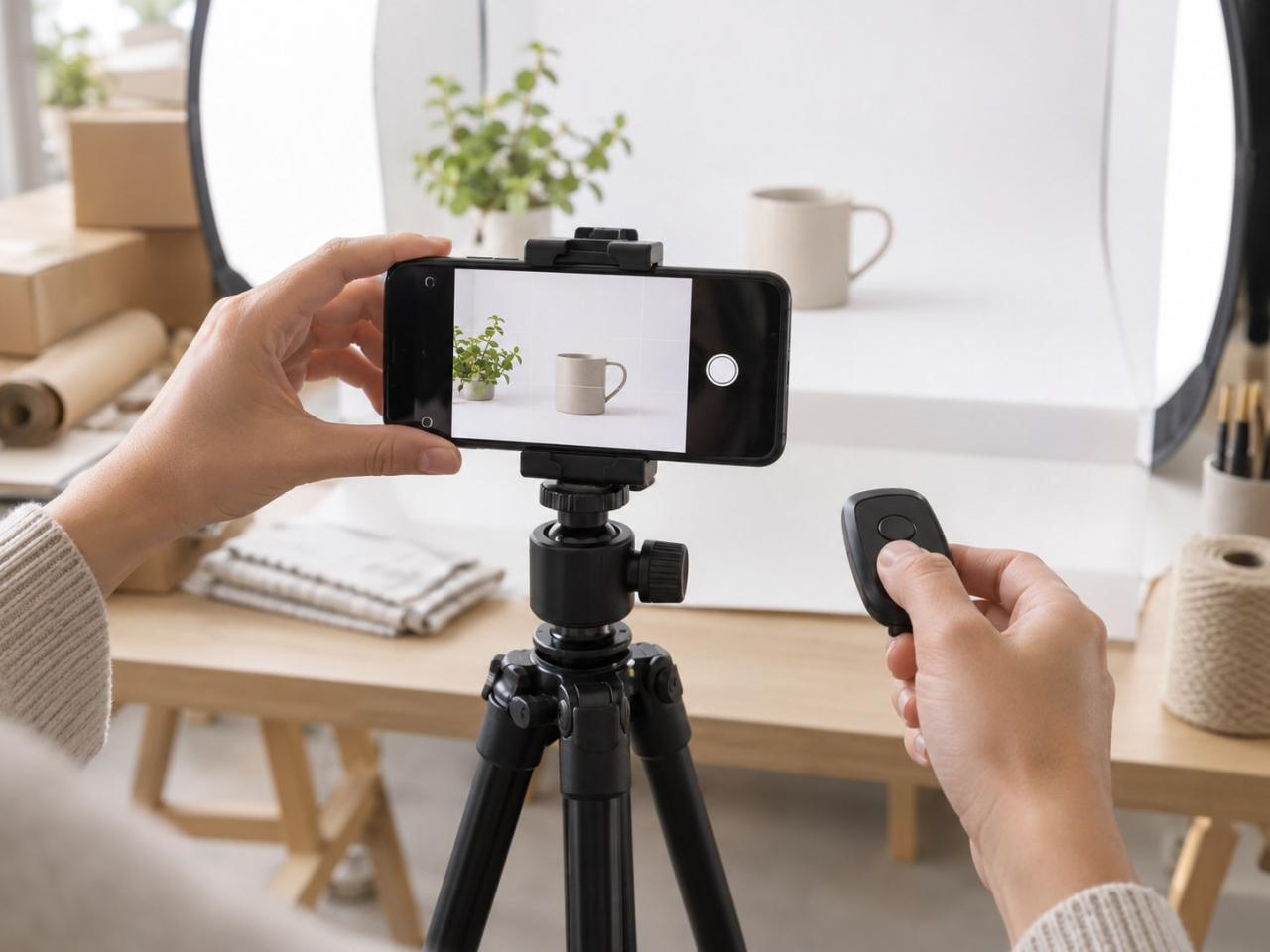
背景、商品位置、三脚の脚または台座位置へ小さな目印を付けます。スマホのレンズ、倍率、露出、縦横を決め、グリッドで水平を合わせます。セルフタイマーまたはリモートシャッターを使うと、画面を押した時の揺れを減らせます。商品シリーズでは余白率を統一し、撮影後のトリミングだけに頼らず撮影時点で大きさをそろえます。
購入前チェックリスト
スマホ幅、厚み、装着重量、ホルダー開口、耐荷重、最低・最大高、俯瞰可否、角度、雲台、ねじ規格、台座寸法、脚の開幅、収納寸法、リモコン、保証を確認します。机へ設置面積を描き、商品と照明を置いて干渉を確認します。Amazonと楽天では型番、付属ホルダー、対応寸法、販売元を最新ページで比較してください。
机とスマホで三脚の適合を確かめる
- 正面・斜め・真上のうち、必要な写真を一枚ずつ決めます。商品全体が入る向きを、手持ちの固定具で確かめます。
- ケースとレンズなどを含む装着重量、幅、厚みを測り、候補のホルダーと耐荷重の条件へ照合します。
- 台座や脚の置き場を机に再現し、商品を出し入れする空間と照明の置き場を残します。
- ボタンやレンズに固定具が当たらないかを確認します。角度を変えるときはスマホを支え、固定後の安定性を確かめます。
- 構図が決まったら商品と固定具の位置を記録します。次の商品でも同じ余白を再現できるかを見ます。
必要なホルダーと設置面積まで確認する
- スマホホルダーや接続部品が付属するか、別途用意するかをメーカーの同梱一覧で確認します。ねじが同じ規格でも、ねじ長さや許容重量の確認は必要です。
- リモコンを使うなら端末との対応を確認します。リモコンがなくても端末のセルフタイマーで必要な撮影ができる場合は、追加購入を急ぐ必要はありません。
- 台座や脚、照明を置いた後も、商品を交換する場所が残るかを確認します。収納するときはスマホを外し、固定部の状態も見ます。
同じ商品の写真で構図と取り回しを確認する
- 同じ商品を同じ向きから撮り、ラベルや端が切れていないか、写真ごとに倍率や傾きが変わっていないかを比べます。
- 画面に触れた直後だけぶれるのか、固定したまま位置が下がるのかを分けます。後者は使用を止めて固定方法と荷重条件を確認します。
- 商品交換から次の撮影までの手順を記録し、机に置く位置を調整します。時間短縮や返品削減の効果は、この確認だけでは断定しません。
よくある質問(FAQ)
- 耐荷重内なら倒れませんか?
- 耐荷重は重要ですが、アーム長、角度、机、重心でも安定性は変わります。装着後に毎回確認します。
- ケースを付けたまま使えますか?
- ケース込みの幅と厚みがホルダー条件内か、ボタンとレンズへ干渉しないか確認してください。
- 俯瞰型で正面写真も撮れますか?
- 角度を変えられる製品は可能ですが、高さと安定性、背景への写り込みを確認します。
- リモコンは必要ですか?
- 必須ではありません。セルフタイマーでも揺れを減らせますが、連続撮影ではリモコンが便利です。
まとめ
低い卓上撮影なら200-DGCAM018、高さ調整が必要な軽量スマホなら200-DGCAM023、真上から撮るなら200-DGCAM028が比較の起点です。最初に撮影方向を決め、対応するスマホ寸法と重さで候補を絞りましょう。
販売ページでは型番とホルダーの形状を見比べ、ケース付きで使えるかを照合してください。俯瞰撮影が中心なら、机への固定方式まで比較した俯瞰アームの記事も参考になります。
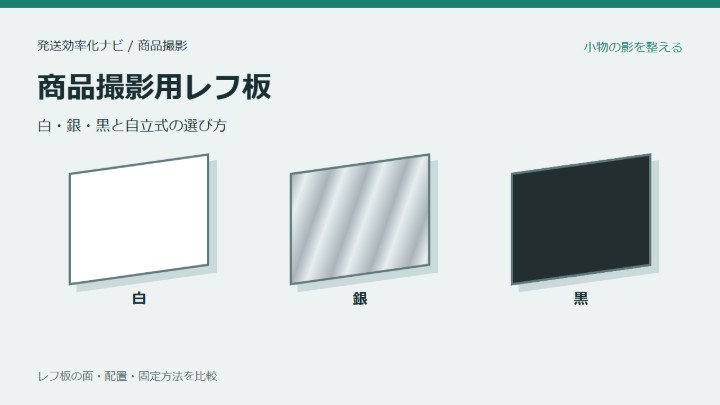
片側の影や白い商品の輪郭を調整するなら、商品撮影用レフ板の選び方も参考にしてください。
正面用の三脚か、真上から撮るアームか迷ったら、スマホ三脚と俯瞰アームの違いで、撮影位置と机への固定方法を比べてください。


