梱包・発送用品
キーボード・マウスの梱包|キーとケーブルを守る
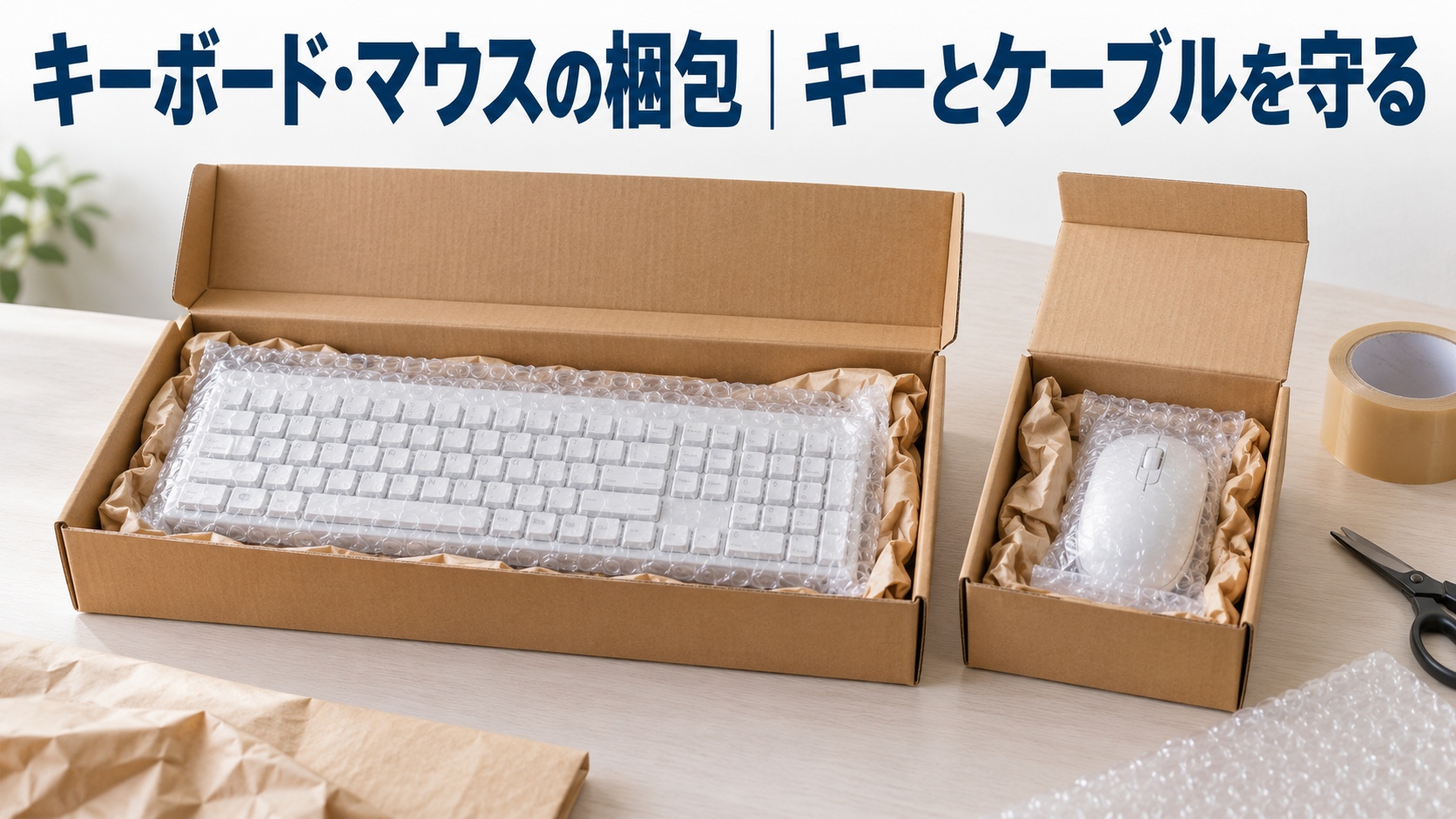
キーボードは面積が広い一方で、キーの上へ直接荷重をかけたくない機器です。マウスは小さくても、ボタンやホイール、ケーブルの出口などに包みの力が集中しやすくなります。二つをセットで送る場合も、同じ袋へ入れるだけでは互いにぶつかる余地が残ります。まず機種と付属品を確認し、操作面を避けて支持する形を作ってから箱へ入れましょう。ここでは一般的な周辺機器を想定し、部品の取り外しや電池の扱いなど機種に固有の判断は、説明書に沿って行う前提で手順をまとめます。
キー配列と付属品の内容を照合する
最初に型番、色、キー配列、販売したセット内容を確認します。見た目が似ていても、配列や付属ケーブルが異なる場合があります。キーボード、マウス、受信機、ケーブル、交換用の部品、説明書を一式として並べ、何が含まれるかを実物で照合してください。中古品なら、販売時に案内した欠品や交換箇所も確認します。梱包の途中で別の機器から部品を持ってきて補うと対応が曖昧になるため、構成が不明なら包む前に確認します。
キーボードのキーの高さや傾斜、マウスの横ボタンの出っ張りも見ます。キーの数だけではなく、箱内で最も高くなる場所を把握してください。折り畳み脚、着脱式パームレスト、ケーブルの出口も梱包後の外寸へ影響します。状態を写真に残す場合は、操作面の全体と端子、受信機の有無が分かる角度を選びます。写真を撮った後に部品を付け外しした場合は、梱包する実際の状態と記録が食い違わないように更新します。
接続を外し輸送前の状態へ整える
パソコンなどへ接続したまま包まず、機種の手順に沿って接続を外します。有線の端子はコードを引っ張らず、端子側を扱います。無線機器は電源の状態と輸送時の案内を確認し、梱包材でボタンが押され続ける状態を避けます。電池や内蔵バッテリーの扱いは一律に決めず、説明書と利用する配送方法の条件を確認してください。キーボードとマウスで電源方式が違う場合もあるため、セットだから同じ準備でよいとは考えません。
表面のほこりを取る場合は、機種の取扱案内に従い、梱包直前に未知の液体や薬剤を使わないようにします。キーの隙間へ紙を押し込んだり、部品をこじって外したりする作業は梱包のために必要とは限りません。湿りが残る状態で袋へ入れず、気になる汚れや傷みは商品の状態として確認します。準備が済んだ機器は、ほかの注文の動作確認用機器と分け、再接続によってコードや受信機が取り違わない場所へ置きます。
キーキャップと脚は独断で分解しない
キーを守るためにすべてのキーキャップを外す必要があるとは限りません。機種によって構造が異なり、取り外しに対応しない部位もあります。通常の梱包では、操作面へ直接圧迫を与えない支持を先に検討します。取り外し可能なパームレストなどを別包みにする場合は、説明書で外し方を確認し、本体との接続部を保護します。交換用キーなどの付属品は本体から勝手に補充せず、販売した内容の数量を別に照合します。
折り畳み脚は、輸送用に畳む案内があればその状態へ整え、畳んだ脚が外れかけていないかを見ます。脚を伸ばしたまま底の隙間を埋めるために使うと、細い支点へ重さが集中する場合があります。底面を確認できる状態で包み、ゴム足や固定部へテープを直接貼らないようにします。着脱式のカバーがある機種も、載せれば十分と決めず、キーへ押し付ける構造になっていないか確認します。部品を外した後は必ず同梱位置を決めてください。
キーの上に硬い板を直置きしない
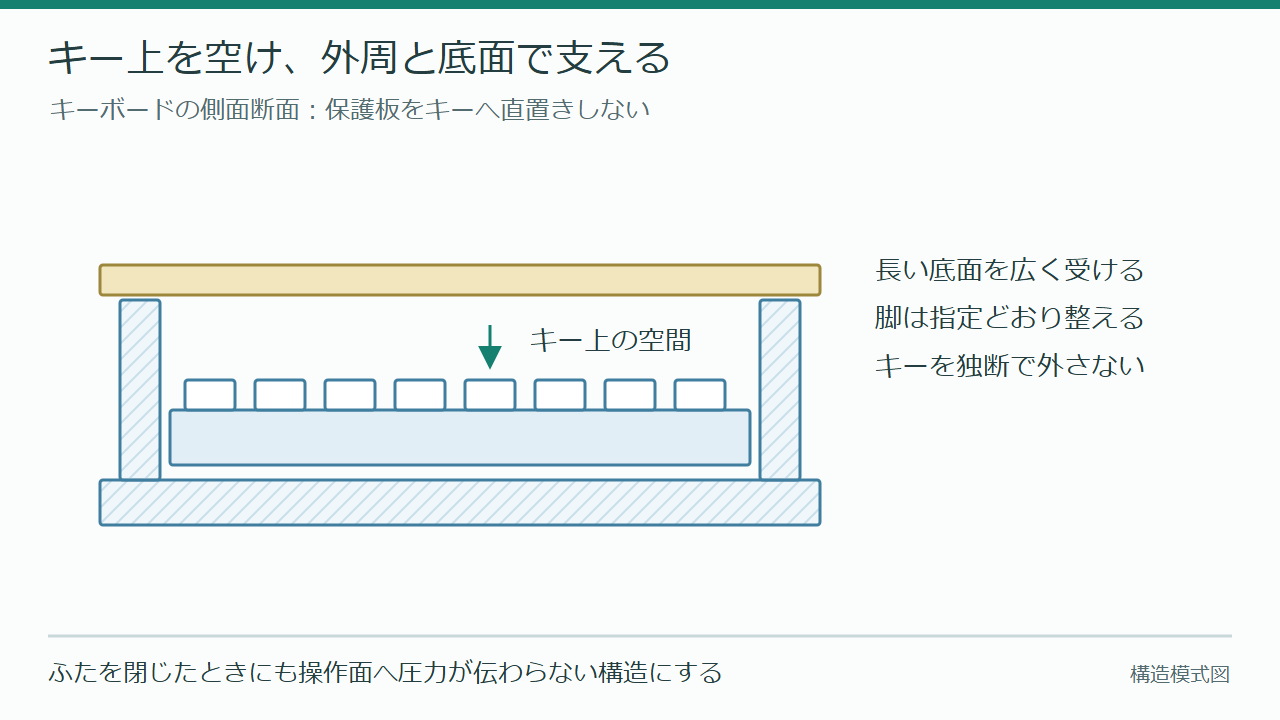
操作面の保護には、キーを押さずに覆える空間が必要です。硬い板をキーの上へ直接置いてテープで締めると、板の面全体で押し続けることがあります。元の専用カバーや支持材がある場合は、外周で受けてキーへ触れない形かを確認します。自分で保護を組む場合も、外周の筐体で無理なく受けられる場所があるかを見て、キーそのものを支点にしないようにします。薄型機種は特に操作面と外周の段差が小さい点を確認してください。
外周に支持できる場所がない、板がたわむ、閉箱するとキーへ当たる場合は、材料を追加して押し込まず、箱の高さや専用の支持方法を見直します。柔らかい包みで表面を覆う場合も、強く引いてキーの隙間へ食い込ませません。表面保護の薄いシートと、荷重を受ける支持を別の役割として考えます。包みがキーへ触れることを完全に避けられない構造でも、上から締め付けて固定する方法を選ばず、操作部への圧迫を減らす配置を検討します。
長い本体は底面を広く受ける
キーボードは幅があるため、両端だけを高い材で受けると中央が浮く場合があります。底面の形に沿って広い支持面を作り、一部の脚や端子の出っ張りだけで重さを受けないようにします。外箱の底の継ぎ目や段差が中央へ当たる配置も避けたいところです。包み材を底へ折り返した際に、片側だけが厚くなっていないか確認してください。底が不安定なまま上から詰め材を入れて押さえると、支持の問題を見つけにくくなります。
箱は本体の幅が入るだけで選ばず、両端と前後、上側に必要な保護を含めて検討します。箱の内寸がぎりぎりなら、端のキーやケーブル出口の保護を薄くして合わせないようにします。長い平箱では側面の隙間を大きな塊で押し込むより、折った材を均等に置いた方が位置を確認しやすくなります。本体を曲げる方向へ締めていないかも見て、箱のふたが自然に閉じる高さを残します。外箱に折れやつぶれがある場合は適否を見直してください。
ケーブルは根元と端子を別々に守る
固定ケーブルは、本体の出口に自然な曲がりを残し、大きめの輪でまとめます。キーボードの短辺へきつく巻き付けると、根元が引かれたり、端子がキーへ当たったりする場合があります。輪を柔らかい帯で軽く留め、操作面とは別の区画へ置きます。着脱式は機種の手順で外してから端子を保護し、本体の接続口へ差したまま折り曲げないようにします。コードの被覆が傷んでいる場合は、結束で隠さず商品の状態として確認します。
マウスのケーブルも本体へ強く巻かず、前側の出口から余裕を持たせます。長いケーブルは袋へ入れても、袋内の端子が本体へ当たるなら追加の保護が必要です。袋の口を閉じるために端子を無理に曲げる場合は、袋を大きくします。キーボードとマウスの二本を一緒に束ねると取り出す際に互いを引くことがあるので、個別にまとめて区画を分けます。コードの途中が仕切りやふたへ挟まらない経路を上から目で追ってください。
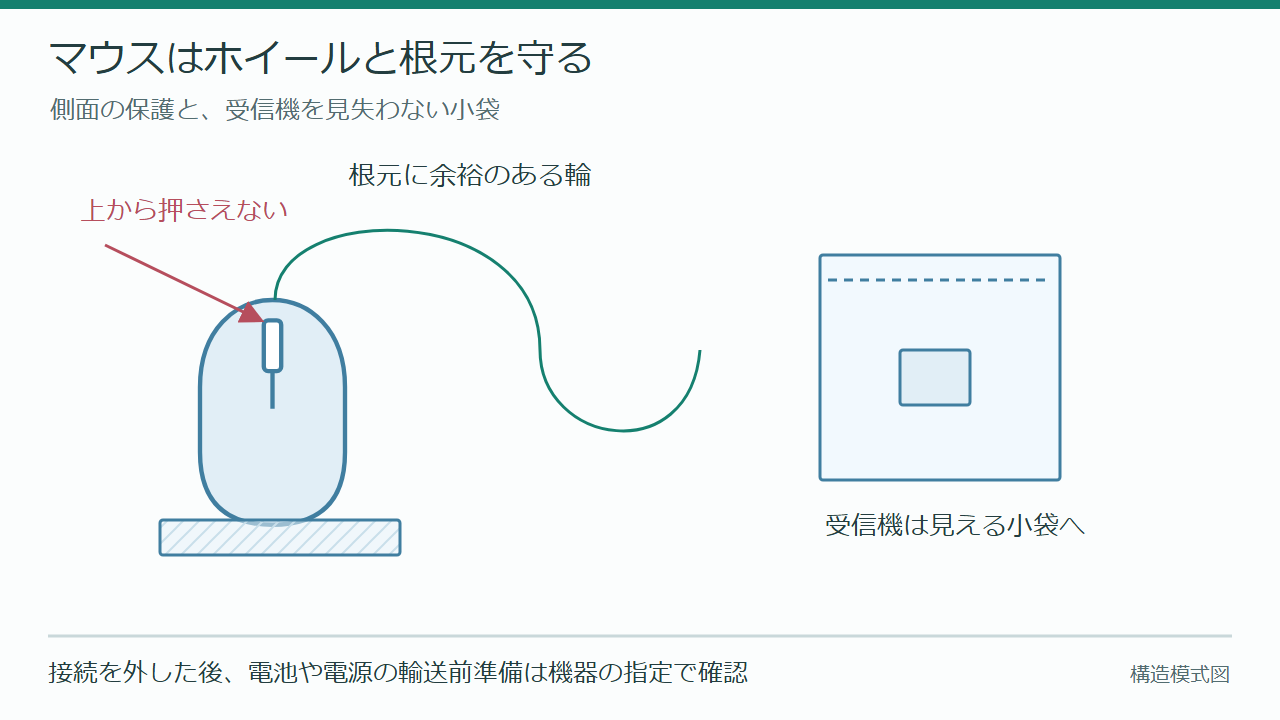
マウスはホイールを上から押さえない
マウスは丸みのある形でも、ボタンやホイールが高く出ています。緩衝材を強く巻いて形を整えるのではなく、柔らかい内包みを添え、底面と側面で位置を保つ包みを作ります。横ボタンがある場合はその出っ張りも外形へ含め、側面から硬く詰めないようにしてください。ホイールの上へテープの帯や折り目の塊が来ると、そこだけ押し続ける配置になることがあります。留め位置を底側などへずらし、操作部を避けます。
底面の読み取り部分へテープやラベルを直接貼らず、表面がこすれにくい清潔な包み材を選びます。包んだマウスを箱へ置き、丸い形のために横転しないかを確認します。動きを止めるときは、本体の周囲の包みを支え、ボタンを挟んで固定しないようにします。左右非対称の形では、同じ量の材を両側へ置けば安定するとは限りません。形に合う支持を試し、箱のふたを閉じた状態でもホイールやボタンへ圧迫が伝わらないようにします。
受信機と小部品は見える袋へまとめる
小さな受信機は、緩衝材の隙間へ直接入れると見つけにくくなります。機器に指定の収納部がある場合は、その使い方を確認して収納し、場所を記録します。別袋にする場合は受信機の対応と数量を確認し、開封時に見つかる独立した位置へ置きます。見た目が同じ物でも、別の機器で使えると独断で判断しないようにします。小部品の確認は重量だけで代替せず、実物と構成一覧を照合してください。
交換用部品、端子の変換部品、工具などが付属する場合も、一つずつ名称と数量を確認します。硬い工具や金属部品は、袋を介していてもキーボードの操作面へ当てません。説明書と小袋を同じ区画へまとめる場合は、小部品が紙の下へ隠れて捨てられない位置を選びます。管理用の札を入れるなら、同梱する案内紙と区別して作業後に外します。途中で中断したときは、受信機だけを記憶で追加せず、一覧へ戻って重複と不足を確認します。
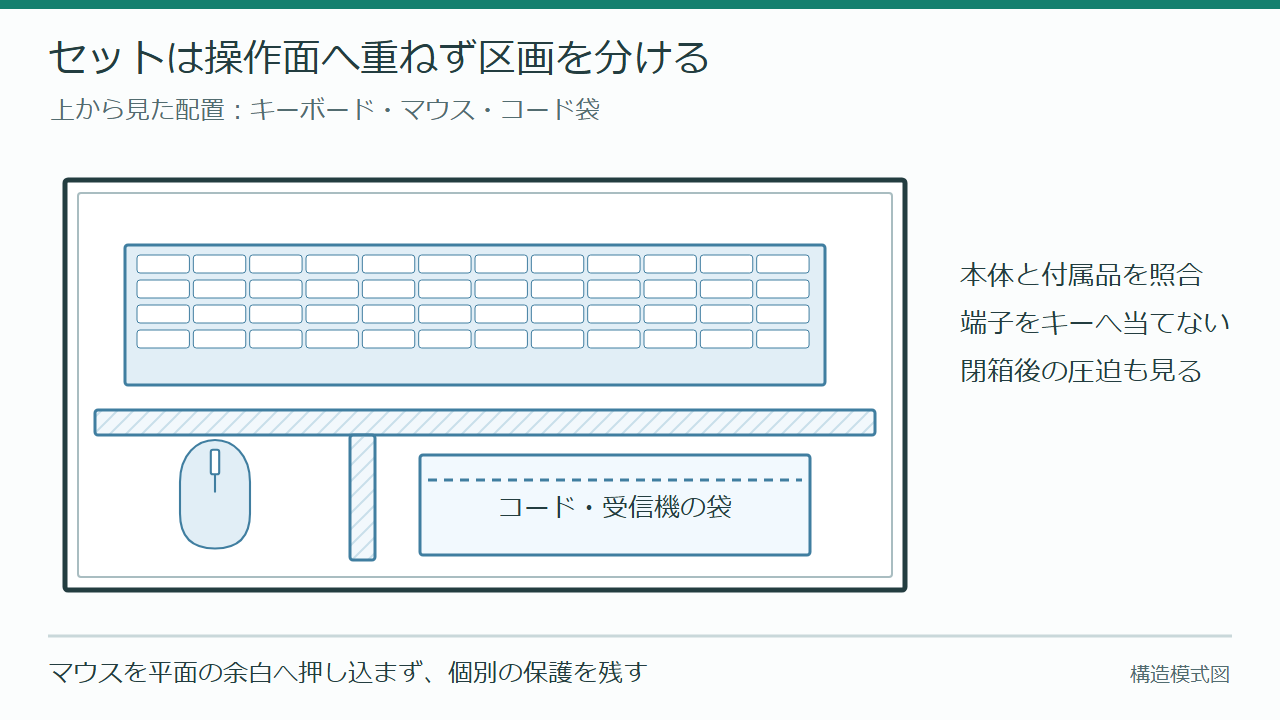
セット同梱は平面の余白へ押し込まない
キーボードの横に空間があっても、マウスを裸のまま差し込まないようにします。両方を個別に保護してから仕切りを作り、マウスの重さがキーへ移らない区画にします。上へ重ねる場合も、キーの上を荷台にする構造は避け、独立した支持が必要です。箱の容積を小さくする都合だけでマウスを中央へ載せるより、横に区画を設けられる箱を検討した方が接触を管理しやすくなることがあります。
付属ケーブルを二つの機器の間へ置く場合は、端子が仕切りを越えないか、根元が引かれないかを確認します。キーボードの角を利用してコードを曲げる配置は避けてください。パームレストなどの長い付属品も、操作面へ直接載せず別の層か区画にします。上材を置く前に、キーボード、マウス、小袋のそれぞれが個別の場所に収まっている写真を残すと、見本として使いやすくなります。袋の数と中身の対応も同じ見本へ記載します。
ふたを閉じて操作面の圧迫を見直す
ふたを仮に閉じ、手で押し続けなくても収まるかを確認します。中央が膨らむ場合は、キー上の支持が高すぎる、ケーブルの束が厚い、マウス区画の高さが足りないなどの原因を分けます。テープで引いて閉じる方法では操作面への圧迫を隠してしまいます。箱を急に振るのではなく、作業台の近くでゆっくり持ち上げ、大きな移動の感触があれば開けて支持を直します。音がないことだけを十分な保護の基準にはしません。
開封を試す際は、説明書と小袋を先に確認し、機器の筐体や包みの底を支えて取り出せるかを見ます。コードを持ち手にして引き上げないと出ない配置なら、周囲の余裕を作り直してください。再利用する見本には、配列と型番、キーの高さ、受信機の場所、コードの経路を残します。商品が変わったら同じ箱へ押し込むのではなく、特に操作面の高さとケーブル出口の位置を確認し直すと、見本の流用による見落としを減らせます。
操作部ごとの保護方法を比べる
| 対象 | 支持する場所 | 保護の工夫 | 避けたい状態 |
|---|---|---|---|
| キーボードのキー面 | 無理なく受けられる外周 | 専用カバーや余裕のある支持 | 板をキーへ直置きして締める |
| 長い本体底面 | 底面の広い範囲 | 平らな底材で偏りを減らす | 両端だけで中央を浮かす |
| マウス | 底面と包みの側面 | 形に沿う独立した区画 | ホイールを上から押す |
| ケーブル | 根元から余裕のある位置 | 大きめの輪と端子の保護 | 本体へ強く巻く |
| 受信機 | 指定収納部か見える小袋 | 対応と数量を表示して照合 | 緩衝材の奥へ直接入れる |
箱と保護材を選ぶ五段階
-
操作面の高さを把握する
キー、ホイール、横ボタンの張り出しを見ます。筐体の寸法だけで箱の高さを決めず、保護を加えた状態を測ります。
-
底面の支持を先に作る
キーボードの中央やマウスの底を広く受けます。上から押して安定させる前に、底材の段差と傾きをなくします。
-
ケーブルを個別にまとめる
固定ケーブルは根元を引かず、着脱式は指定の方法で外します。端子の保護を含めた束の寸法で袋と区画を選びます。
-
小部品の位置を決める
受信機は対応を確認して指定の収納部か小袋へ収めます。説明書の下へ隠さず、開封時に一緒に見つかる配置にします。
-
セット全体を試し閉じする
マウスや付属品がキーの上へ荷重を伝えず、箱が自然に閉じるか確認します。取り出しの際にコードを引かないかも見ます。
作業に使う用品の候補
生産日本社 ユニパック F-4 透明チャック付きポリ袋

小さな無線受信機を本体と対応させ、封止前に個数を確認するための小袋候補です。キーボード本体を入れる袋ではありません。
幅120×チャック下170mm、厚さ0.04mmの平袋です。部品の厚みとチャックの閉鎖余白を含めて、無理なく出し入れできるか実物で確かめてください。緩衝材や硬質ケースの代わりにはなりません。帯電防止・静電気対策用ではなく、防水性能も保証されていません。突起で袋を破らないよう保護が必要です。
よくある質問
- キーキャップを外して送るべきですか?
- 通常の梱包のために独断で外す必要はありません。機種の案内に従い、操作面へ圧迫をかけない支持と箱の高さを先に検討してください。
- キーの上へ段ボールを載せてもよいですか?
- 直接載せて締めるとキーを押し続ける場合があります。外周で受ける専用構造があるかを確認し、板がたわんだときも操作部へ当たらない配置を考えます。
- 受信機を機器の収納部へ入れてよいですか?
- その機種で指定された収納部なら、使い方を確認して利用できます。封止前に実物を確認し、場所を見本や同梱案内で分かるようにします。
- ケーブルは二本まとめて束ねられますか?
- 開封時に一方を持ち上げるともう一方を引く場合があります。原則として個別にまとめ、根元へ張力をかけず別々に取り出せる配置を検討します。
- マウスをキーボードの上へ載せられますか?
- キー面が荷重を受ける配置は避けます。重ねるなら独立した支持が必要です。横の区画へ置ける箱も比較し、箱の小ささだけで決めないようにします。
- 無線ならコードがないので薄い袋で送れますか?
- コードの有無と操作部の保護は別です。ボタンやキーの圧迫、外装の曲がり、小部品の紛失を防ぐための支持と外装を検討してください。
まとめ
キーボードとマウスは、操作面を押して固定するのではなく、底面と筐体の形に合わせた支持を作って包みます。コードの根元と端子、受信機の所在を個別に確認し、セットでも独立した区画へ置きましょう。元の支持材がある場合は適合を確認して活用し、閉箱時の膨らみや取り出す際のコードの引っ張りを残さないことが大切です。開封時は広い机へ置き、筐体の底を支えて一台ずつ取り出せる配置に整えます。最後に型番、配列、付属品の数量を一式で照合して封止します。


