商品撮影
商品写真の色が実物と違う原因|光・ホワイトバランス・背景の直し方
商品写真の色が実物と違うときは、光源の混在、自動ホワイトバランス、周囲の色の反射、白飛び、画面設定、編集のどこでずれたかを分けることが大切です。まず元画像を残し、天井灯や机のライトを一つずつ消して、同じ商品を同じ位置から撮り比べてください。白い器が黄色いからと彩度を動かしたり、すぐに撮影ライトを買ったりする前に試せる方法です。スマホで撮影する小規模ECなら、写真を鮮やかにすることより、色名と素材感を購入者が見分けられる状態を目指しましょう。
目次
色のずれ方から、最初に直す場所を選ぶ
| 写真の見え方 | 調べる場所 | 最初に試すこと | 結果の見方 |
|---|---|---|---|
| 背景まで黄色い・青い | 光源とWB | 使う光を一種類にして同じ構図で撮る | 偏りが残ったらWBの設定を比べる |
| 左右や影だけ色が違う | 混色光と周囲の反射 | 照明を一つずつ減らし、続けて背景や小物を離す | 片側の変化を、元の配置の写真と比べる |
| 引きと接写で色が変わる | 自動WBと構図 | 同じ光で全体写真と接写を続けて撮る | WB固定の有無と背景の色の動きを見る |
| 淡い色や模様が白く消える | 露出と白飛び | 露出を下げて商品の細部を撮り比べる | 模様が失われた元画像は撮り直しも選ぶ |
| 夜や別の端末だけ色が違う | 画面の色調整と明るさ | 同じファイルを揃えた表示設定で開く | 一台の画面差を画像編集で打ち消さない |
| 編集するほど実物から離れる | フィルターと補正の重ね過ぎ | 元画像を複製し、一項目ずつ調整する | 書き出し後に接写や色違い同士も並べる |
作業に使う用品の候補
エツミ レフ板α 白/黒セット B5 V-82656
エツミ「レフ板α 白/黒セット B5」V-82656は257×182mmの白・黒レフ板2枚セットです。透明クリップ2個と252mmのテープ1枚が付属し、クリップでついたて状にして机上に置けます。白面は暗部への補助光、黒面は周囲の反射を抑える調整に使います。
影と周囲の反射を調整する道具です。ホワイトバランス用グレーカードの代用にはしません。
サンワダイレクト LEDリングライト 俯瞰撮影 スマホスタンド 200-DGCAM029
200-DGCAM029はスマホホルダー付き卓上リングライト1台。USB給電で120灯、白色・暖色・ミックスの3色と明るさ10段階に対応。高さ600〜765mm、スマホは幅67〜95mm・厚み10mm以下・重量500gまで。小物の正面照明や俯瞰撮影に使えます。
照明を継続して用意したい場合の候補です。色の完全一致や演色性能をこの仕様だけで保証するものではありません。
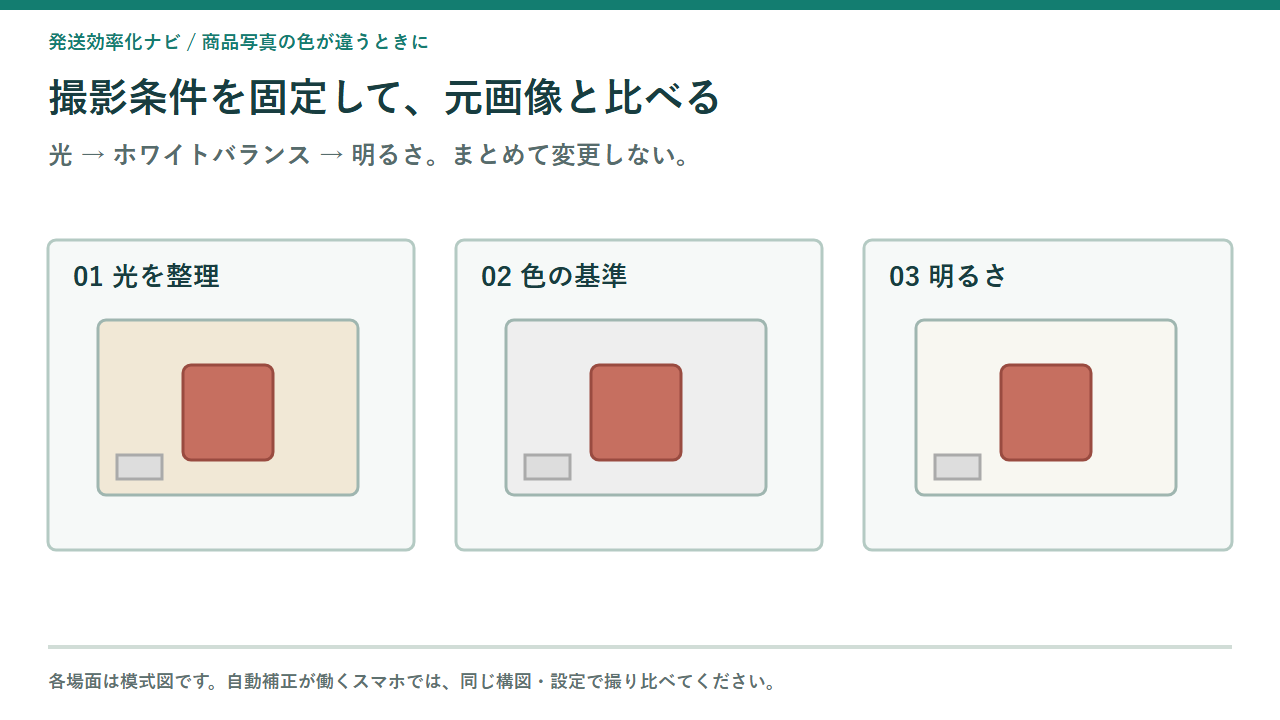
買い足す前の撮り直しは、この順番で
元画像を残し、同じ商品で比べる
撮影直後のファイルを保存し、複製を編集用にします。全体の色、影、細部のどこが気になるかを決めたら、同じ商品と背景で比較を続けましょう。商品まで入れ替えると、光を変えた影響を追いづらくなります。
光を減らし、位置を動かさず撮る
窓光、天井灯、机のライトを混ぜたままにせず、一つずつ影響を探ります。商品とスマホの位置、商品の向きを揃え、必要な明るさと手ぶれの有無も見ます。光を増やすのは、不足が分かってからです。
色味と明るさを別々に整える
アプリのWB選択・固定機能を調べ、使える範囲で光に合わせます。次に露出を見直し、淡色の模様が残るかを比べてください。設定の数値を別の機種へそのまま移さず、保存画像で仕上がりを選びます。
周囲の反射と画面を切り分ける
濃い色の背景や小物を離す作業と、画面の暖色表示を調べる作業は、一度に行わず分けます。表示を揃えて同じファイルを見比べても、購入者の端末まで同じ発色にできるわけではありません。
足りない役割だけ道具で補う
光を継続して用意したいならライト、影を補いたいならレフ板、対応アプリで色の基準を取りたいならWBカードを候補にします。手持ちの照明と撮り方で足りれば、買い足さずに続けられます。
写真全体の色ずれと、一部分の色ずれを見分ける
背景まで一様に黄色いなら、最初に見るのは光源とホワイトバランスです。片側だけ赤い、影だけ緑っぽいといった違いなら、ほかの光や周囲からの反射も候補に入ります。見え方だけで原因は決まりませんが、どこを変えて撮るかは絞れます。撮影直後の画像を保存して複製を作り、光を一つ減らした写真と並べましょう。撮影中のプレビューではなく、保存された画像を使うと比較の対象が揃います。
実物を見る場所にも気を配ります。電球の下に置いた商品と、窓際で開いたスマホの写真を比べると、商品を照らす光も画面の見え方も変わってしまいます。同じ場所で、本来白い部分、商品の地色、影の三か所を見るところから始めてください。全体写真と接写の両方で違うのか、別の画面に移したときだけ違うのかも、ここで分けておくと後の作業が楽です。
ベージュの布が黄ばんで見えても、すぐ青みを足さず、背景も同じように黄ばんでいるかを見ます。紺色の商品が黒く見えるときは、色そのものに加えて、暗さで細部が隠れていないかも見てください。光沢や影による部分的な濃淡と、写真全体の色ずれは別の問題です。また、生成りやアイボリーを純白に変えると、実物の色を失います。白くすることを色合わせのゴールにしないでください。
窓光と天井灯を混ぜず、一つずつ減らして撮る
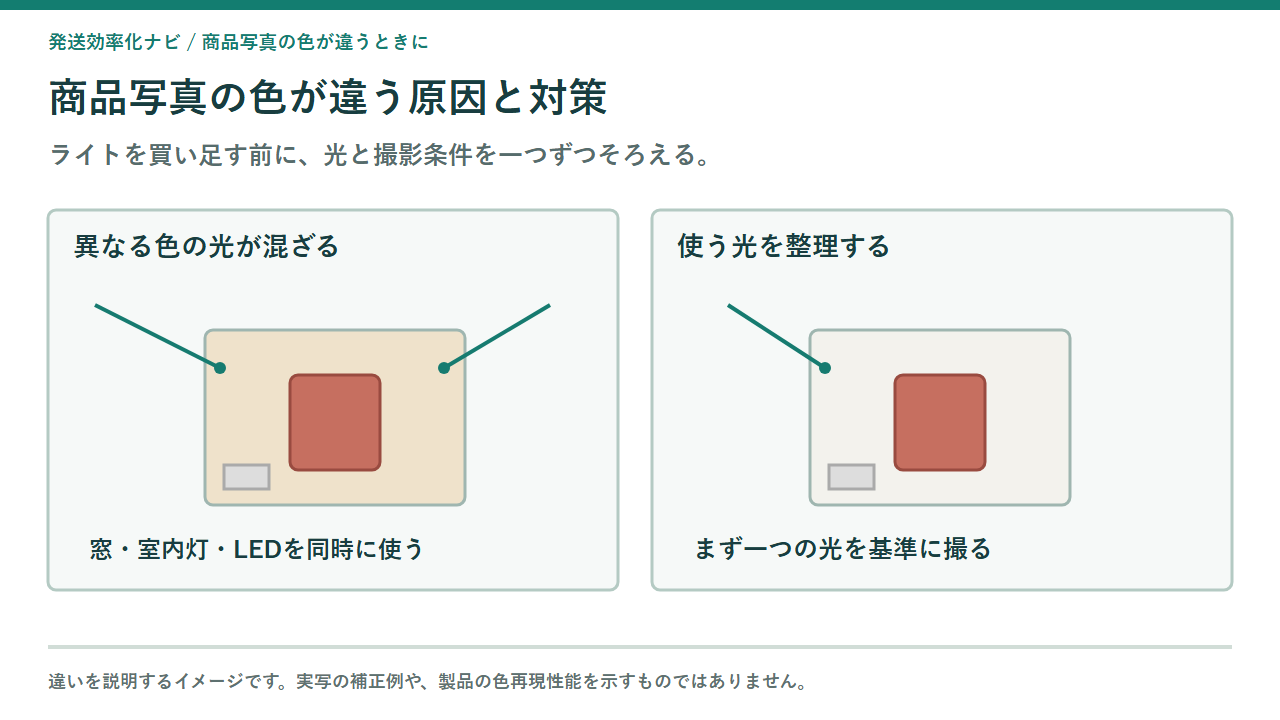
色温度の異なる光源が同じ場所にある状態を、ニコンの撮影ガイドではミックス光と説明しています。窓光、天井灯、机のライトを一緒に使っているなら、天井灯と机のライトを消し、まず窓の光だけで撮ってみましょう。必要に応じて今度は窓光を遮り、手持ちの照明だけでも一枚。商品とスマホの位置、商品の向きは動かさず、どの光を減らすと色が変わるのかを見ます。
商品の左右に違う色味の光が当たっていると、写真全体を暖色や寒色へ動かしても、一方を直すと他方が気になることがあります。そんなときは、色の設定を細かく動かす前に照明を整理する方が先です。暗いからと違う色味のライトを足すと、原因を追いにくくなります。二つの光を同時に変えず、減らす前の写真も残して比べると、何が影響したかを見失いません。
自然光も毎回同じではありません。時刻や天候で変わるため、一つの商品に必要な写真はなるべく続けて撮ります。途中で日が差したら、先に撮った画像と並べてから続けましょう。全体写真だけ曇り、接写だけ強い日差しという組み合わせでは、同じ商品の色を比べづらくなります。
引きと接写で色が変わるなら、自動WBを見直す
ホワイトバランス、略してWBは、光源の影響による色味を調整する機能です。まずは自動設定で撮り、同じ光の下で全体写真と接写の色が揃うかを見ます。構図を変えたときに背景まで色が動くようなら、手元のカメラアプリでWBを選択・固定できるか調べてみてください。ソニーのXperiaの公式ガイドにも自動と手動の案内がありますが、使える機能や操作はスマホとアプリによって異なります。
WBを選べる場合は、太陽光、曇り、電球などから実際の光に合う設定を比べます。キヤノンとニコンの解説も、光源と設定を対応させる考え方です。数値を指定できるアプリでも、商品撮影なら常に同じケルビン値でよいわけではありません。ある日の窓光に合った数値を、別の日の室内灯へそのまま使うことは避けましょう。
固定する項目が見当たらなければ、照明と背景、撮影位置を揃える方法から始められます。ピントや露出をロックした表示だけでは、WBまで固定されたかは分かりません。アプリの説明でロックの対象を確かめ、機能が足りないという理由だけで端末を買い替えないことも大切です。
片側の色被りは背景・壁・服の反射を探す
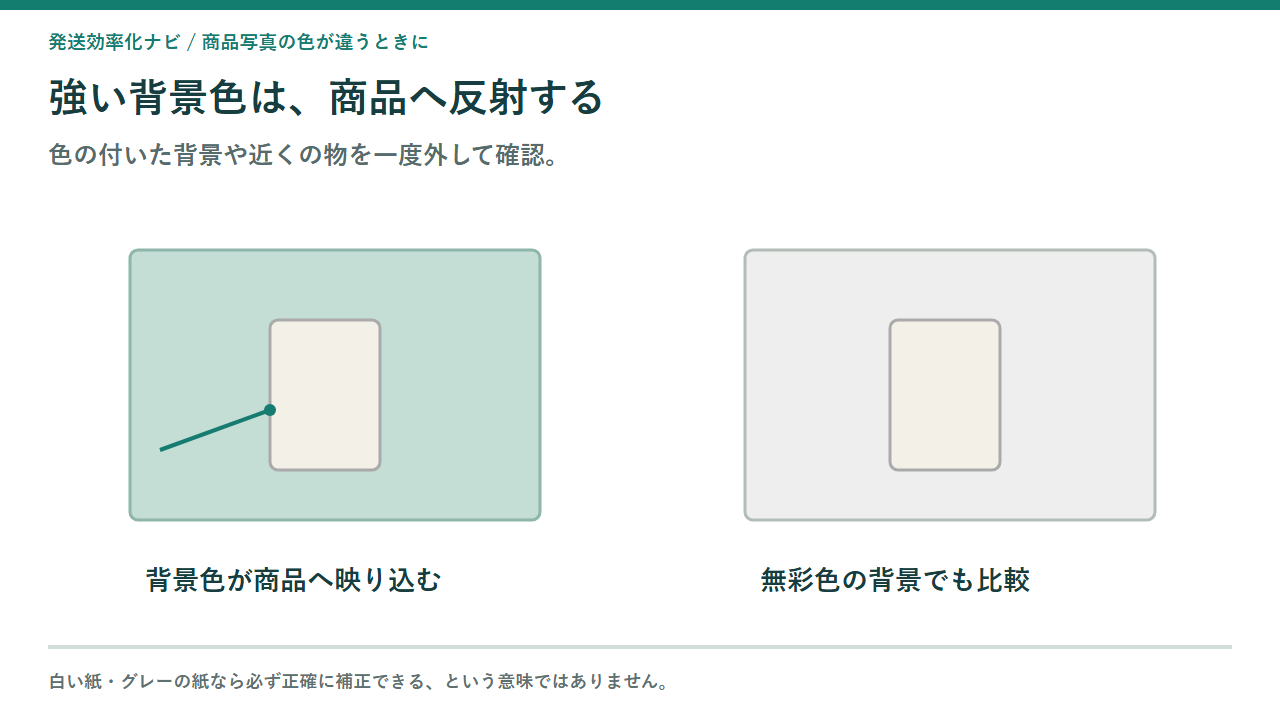
照明を整理したのに片側だけ色が違うときは、商品に近い色付きの物へ目を向けます。日本写真映像用品工業会の講座は、壁や床、撮影者の服からの反射が色被りに影響する場合を挙げています。濃い色の背景や小物を離す、服を覆うなど、一か所ずつ変えて撮ってみましょう。背景を動かすと自動WBの判断も変わり得るので、一枚の違いだけで反射が原因と決めず、元の配置へ戻した写真も比べます。
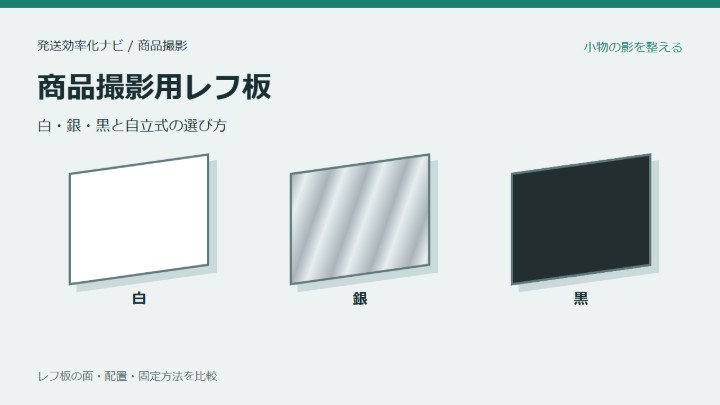
影が暗ければ、光源と反対側に白い板を置く方法もあります。板を近づけるほどよいのではなく、商品表面の明暗と色を見て置き場所を決めます。白・銀などのレフ板の使い分けは、関連記事『商品撮影用レフ板おすすめ比較』で詳しく扱っています。光沢面に背景やスマホ自体が映る場合は、WBより撮影角度と周囲の配置を見直す場面です。地色の赤みなのか、赤い物が映っているのかでは、直す場所が違います。映り込みの減らし方は『光沢商品の撮影で映り込みを減らす方法』も参考にしてください。
淡色の模様が消える白飛びは、色より露出を直す
淡い色の商品が白く抜け、縫い目や細かな模様まで消えていたら、まず明るさを見直します。キヤノンの製品マニュアルでは、明るさを示す輝度ヒストグラムと、色の飽和や階調を見るRGBヒストグラムを区別しています。色が飽和した部分には階調がありません。対応アプリでヒストグラムや白飛び警告を使えるなら参考にしながら、商品の大切な模様を拡大して見てください。
白背景の写真は明るい部分が多いため、グラフが右寄りなだけで失敗とは言えません。見るべきなのは商品の必要な色と細部です。露出を少し下げた写真を撮り、模様や淡い色が残るか比べましょう。光の反射で明るい部分と、素材そのものの色も分けて見ます。背景を真っ白にしたいからと、商品まで白く抜いてしまわないようにします。
明部の情報が残っていない写真を後から暗くしても、失った模様をそのまま戻せるとは限りません。撮り直せるなら、補正を重ねるより元の撮影へ戻る選択もあります。明るさを整えただけで色の違和感が減ることもあるので、露出と彩度を一度に大きく動かさず、操作を分けて見比べてください。
夜だけ黄色く見えるなら、画面設定を先に見る
同じ写真が夜だけ暖色に見えるなら、画像を青く補正する前に端末の表示設定を調べます。Appleの説明では、Night Shiftは画面を暖色系に切り替える機能、True Toneは周囲に合わせて画面の色と輝度を調整する機能です。対応端末では比較中にこれらの設定が切り替わらないように揃えます。ほかの端末も、目に優しい表示や色を強調する設定の有無を見てください。画面の調整と画像データの補正は別の操作です。
画面を最大の明るさにしたり、照明を強く映り込ませたりしたまま色を追い込むのは避けましょう。使う端末と見る場所を一定にすると、表示の変化を追いかけて暖色・寒色を行き来する作業を減らせます。同じ保存画像を別の端末で開く方法は、一台に特有の違いを探す手がかりです。ただし、二台で似て見えても、色の正確さが証明されたことにはなりません。購入者全員の画面で同じ色になる保証もできません。
別の端末へ渡す際は、ファイル名を見て同じ画像を開きます。片方が編集前、もう片方が補正後なら画面差を比べられません。受け渡しの際に画像を加工する機能を使っていないかも見ておきましょう。表示を揃えることと、モニターの色を測って調整することは別です。暖色表示を切り替えただけで色管理が完了するわけではありません。
編集しすぎた写真は、元画像の複製からやり直す
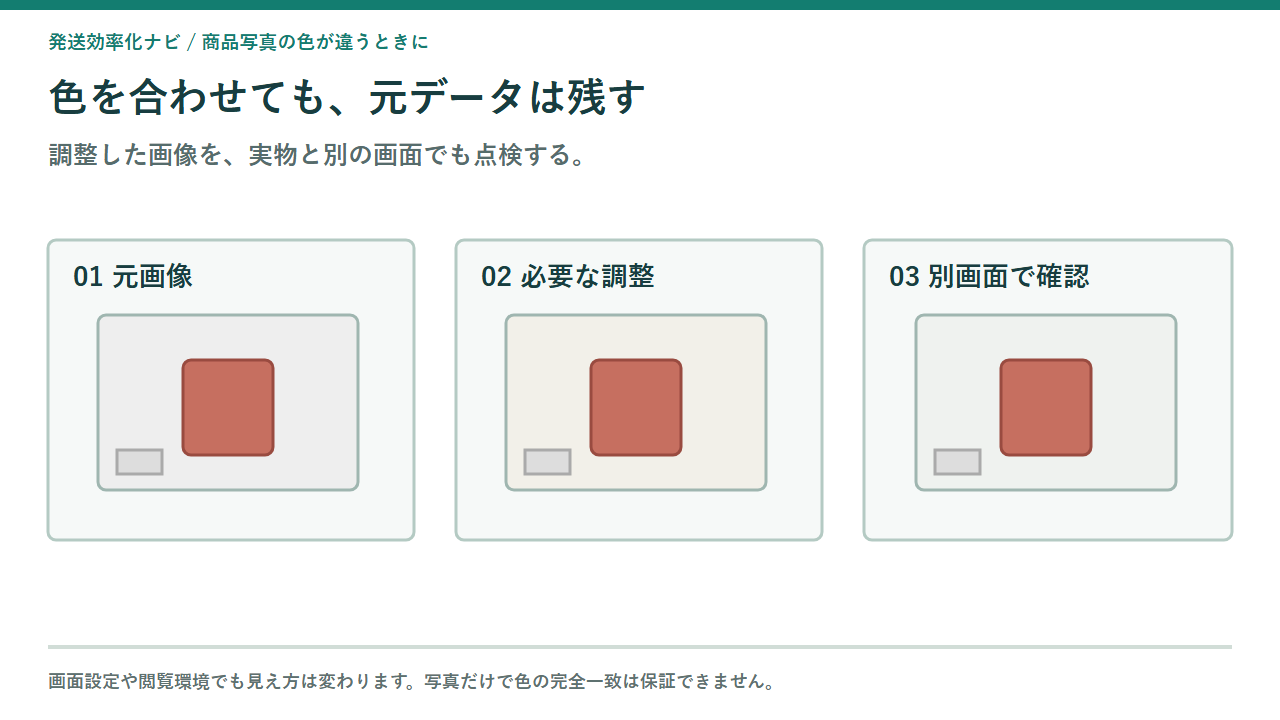
補正した画像をさらに補正していると、どこで実物から離れたのか分からなくなります。撮影直後のファイルはそのまま保存し、作業用の複製で明るさ、色温度や色かぶり、彩度を一項目ずつ動かしましょう。鮮やかなフィルターがかかっていたら、色を足すより先に外した画像と比べます。アプリごとに調整項目の名前や働きは違うため、数値だけを別のアプリへ移しても同じ仕上がりになるとは限りません。
背景を白くする作業と商品の色合わせも分けます。ベージュを白へ寄せたり、一色だけ彩度を上げて色違いの差を強めたりすると、購入者が実物を選びにくくなります。全体写真と接写、色違い同士を並べ、輪郭や素材の細部も見てください。編集画面でよく見えても、書き出したファイルを開き直すところまでが一回の作業です。明るさはよくなったのに色が悪化したときも、元画像があれば撮影時の状態へ戻れます。
まとめて補正するときは、同じ光と設定で撮った写真から代表の数枚を選びます。白い部分と商品色の両方が不自然でないかを見てから、残りへ設定を適用しましょう。窓光で撮った写真の補正を、別の日の室内灯の写真へ無条件に当てはめることは避けます。一つの色を直すと別の色が崩れるなら、より強い補正を加える前に、撮影した光と元画像へ戻って見直してください。
色違いは続けて撮り、布の地色と光沢を伝え分ける
同じ型の商品に複数色があるなら、背景、光、カメラアプリを揃えてなるべく続けて撮影します。一色だけ別の日の窓光で撮ると、商品同士の違いに撮影環境の違いが重なってしまいます。全体写真は色を見るため、接写は織り目や光沢を見るため、というように役割を分けつつ、同じ商品の写真で色が極端に変わっていないか並べて見ましょう。撮影の途中で光が変わったら、前後を比べて撮り直す範囲を決めます。
布製品では全体の色に加え、毛並みや織り目を見せる方向も欠かせません。関連記事『布製品の撮影方法』では、色・織り目・厚みを伝える写真の組み方を紹介しています。光沢のある品も、強く反射する場所を地色と受け取られないよう、角度の違う写真を添える方法があります。商品説明には色名、素材、光沢の有無を具体的に添えます。「画面によって色が違います」という断りだけで済ませず、まず掲載写真同士の不揃いを減らしましょう。購入者が色を見たいときと、表面の質感を見たいときに、それぞれどの写真を見ればよいか分かる構成が大切です。
ライト・レフ板・WBカードは、不足する役割で選ぶ
天井灯を消して撮るだけで色が揃うなら、新しい道具を買う必要はありません。夜しか撮影できない、窓光の変化で撮り直しが多いといった困り事があれば、撮影用ライトを選ぶ理由になります。『商品撮影用LEDライトおすすめ比較』では形状と置き方を紹介しています。照らす範囲、置ける場所、電源、調光、メーカーの色に関する仕様を照らし合わせてください。色温度が同じ数字でも、違う照明なら写真の写りが揃わない場合があります。
影の明るさを補うならレフ板、アプリでWBの基準を取りたいなら対応するカード、というように役割を分けます。カードは商品と同じ光が当たる位置に置き、照明の配置を決めてから使います。購入前には、使うアプリが基準の取得に対応するかも調べておきましょう。持っているだけで写真の色が揃う道具ではありません。
手近な灰色の紙が中立な色かどうかは、見た目だけでは分かりません。専用品と同じ精度の代用にできる保証はなく、白い紙も白く見えるだけでは基準として十分とは限りません。専用のWBカードであっても、混色光や白飛び、画面環境まで一度に解消できるものではありません。商品と見る画面まで含めた完全な色一致を期待せず、照明や表示の問題はそれぞれ直していきましょう。
よくある質問
- スマホの標準カメラだけで色を直せますか?
- まずは照明と背景を整理し、同じ光の下で撮り比べてみてください。WBを選んだり固定したりできるかは、スマホとアプリ次第です。その機能がないからとすぐ端末を買い替えず、保存画像の色が揃うかを先に見ましょう。
- 白い紙を置けば、商品の色は正しく写りますか?
- 比較の手がかりにはなりますが、白く見える紙が中立な基準とは限りません。生成りの商品まで白くするのも誤りです。紙を置くだけでは光の混在や画面の問題は残るため、精密な色一致を保証する方法にはできません。
- 灰色の厚紙をグレーカードの代わりに使っても大丈夫ですか?
- 灰色に見えるだけでは、WBの基準に適した中立な色か分かりません。専用品と同じ精度は保証できず、代用品だけで色が正確だとは言えません。使うアプリでどんな基準を取り込めるのかも、先に調べておきましょう。
- ライトを二つにすれば色は揃いますか?
- 灯数だけでは決まりません。色味の違う光が混ざると、原因を追いづらくなる場合もあります。まず一つの光と、必要なら白い板で試し、影や照らす範囲に不足があるときに配置とメーカー仕様を見ながら追加を選びます。
- 画面が黄色いので、写真を青く補正してよいですか?
- 画面だけが暖色なら、画像を編集する前にNight Shiftなどの表示設定を調べます。同じファイルを揃えた表示設定で開き、写真自体が黄ばんでいるのかを分けてください。一台の画面に合わせた補正を繰り返さないことが大切です。
- 実物と違う色は、撮影後の編集ですべて直せますか?
- 光が混ざって部分ごとの色が違う写真や、模様まで白飛びした写真は、撮り直しも選択肢です。元画像を残して小さく補正し、色違いの差や素材感まで変えていないかを見ます。専用カードを使っても、購入者の画面を含む完全一致は保証できません。
まとめ
色ずれは元画像を残し、光を減らした写真と比べるところから直していきましょう。そのうえでWB、周囲の反射、白飛び、画面設定、編集を一つずつ見直します。全体写真と接写、色違い同士を並べ、色名や素材感が伝わる写真を選ぶことが大切です。手持ちの環境で足りるなら、そのまま続けて構いません。光や影の不足がはっきりしたときに、ライトやレフ板の選び方へ進んでください。


