ラベル・計量
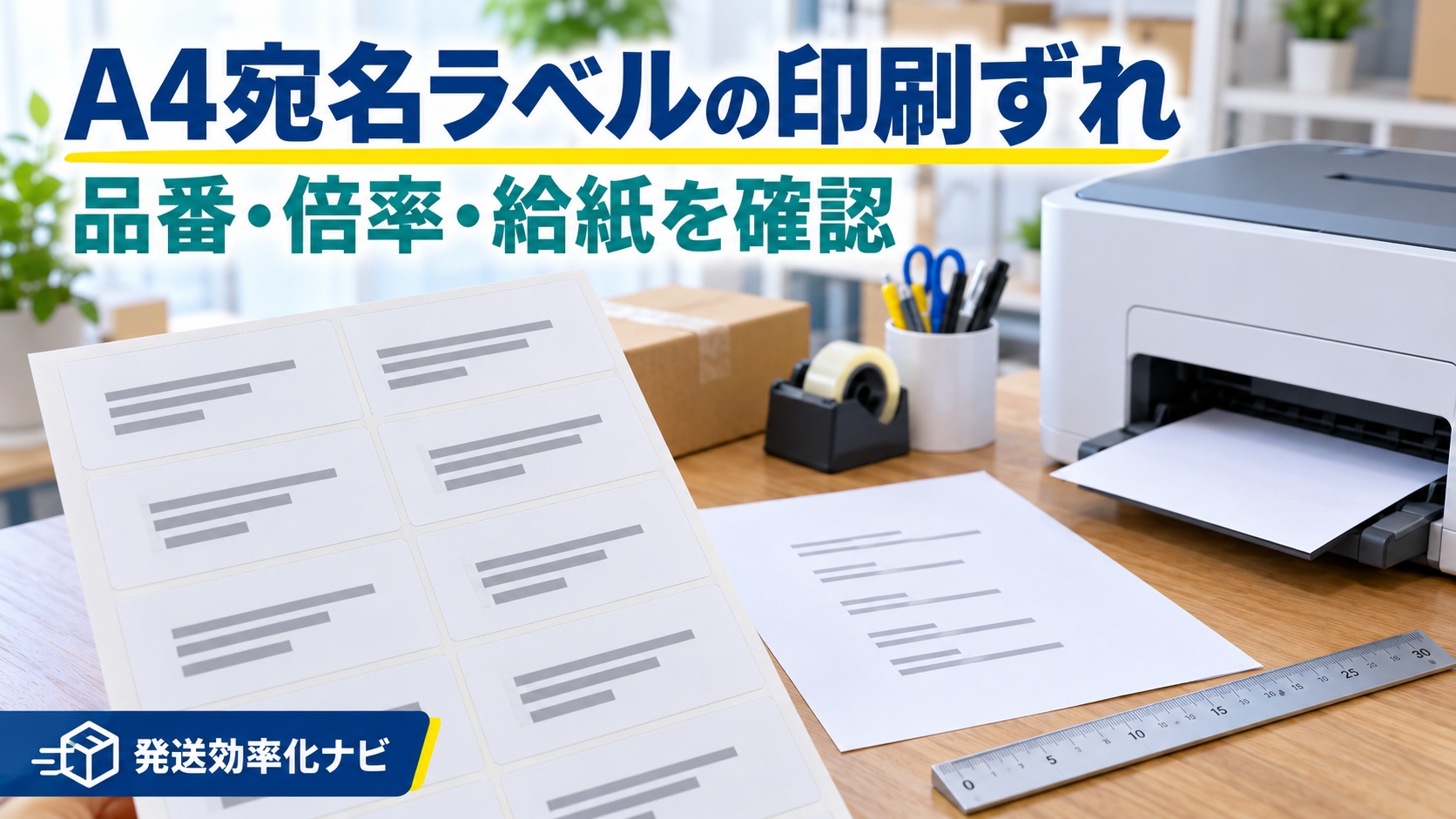
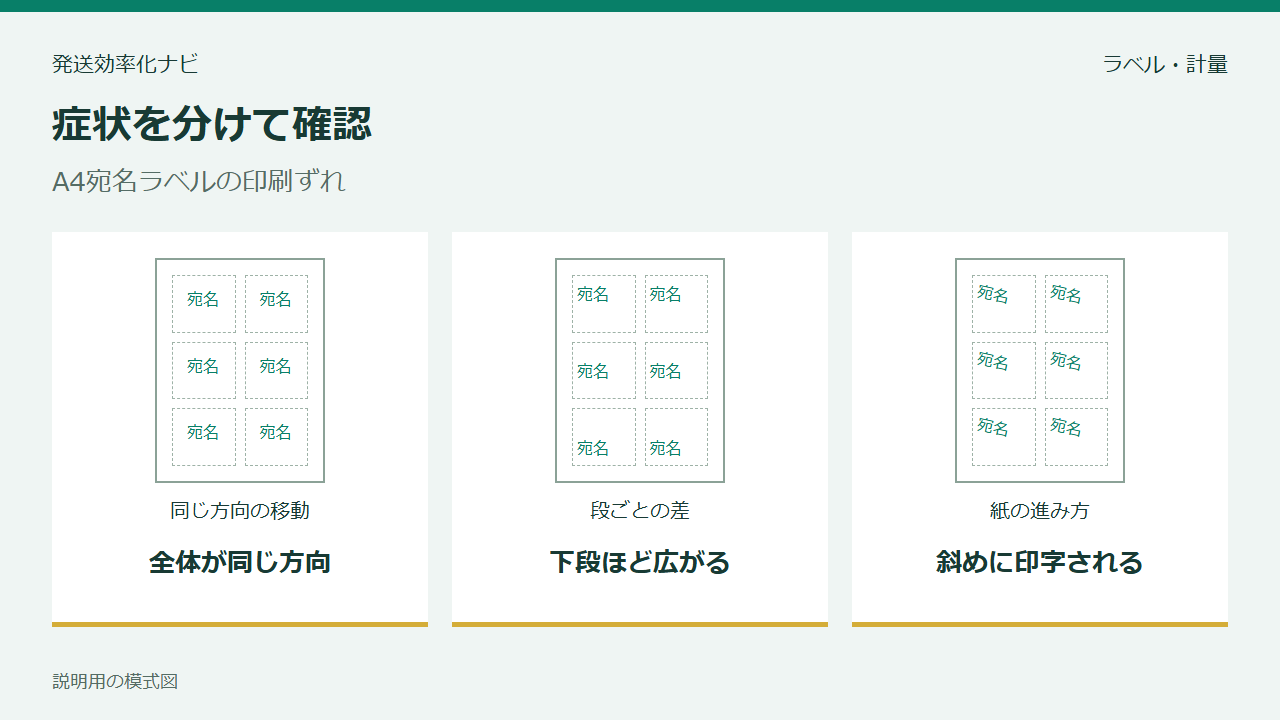
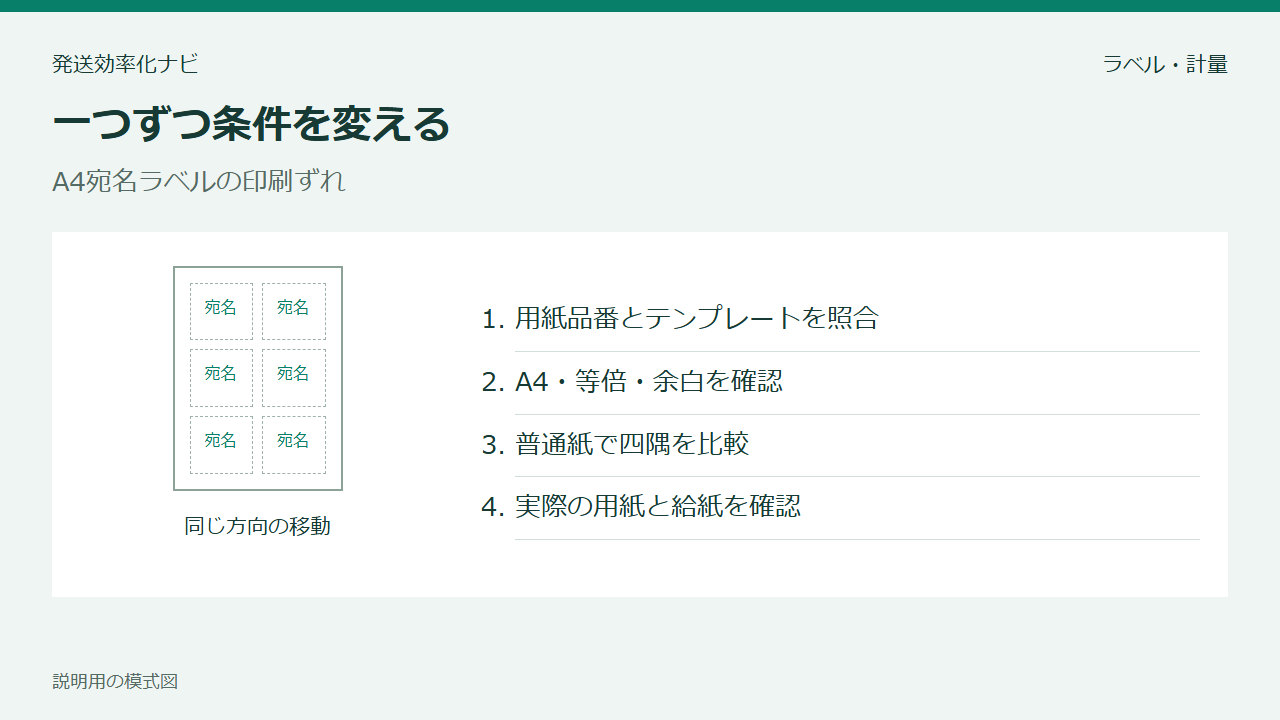
A4宛名ラベルの印刷がずれたら、文字を動かす前に、用紙品番とテンプレート、印刷画面のA4・等倍設定を照合します。下段や右列ほど差が広がるなら寸法と倍率、全体が同じ方向へ寄るなら印刷位置、斜めになったり毎回変わったりするなら給紙を中心に調べましょう。同じA4で同じ面数でも、ラベルの寸法や余白は揃うとは限りません。普通紙で大きな違いを見つけ、最後に実際のラベル用紙で四隅と下段を見ます。原因を絞ってから、必要な場合だけ用紙や機器を選び直してください。
症状別の確認表
| 見える症状 | 確認すること | 最初の対処 |
|---|---|---|
| 全ラベルがほぼ同じ方向へ動く | 用紙・倍率を確認した後の印刷位置 | 品番・倍率・ラベル間隔が合うかを先に見て、残る全体の移動を比べる |
| 下段や右列ほどずれが大きい | 品番・テンプレート・拡大縮小 | 品番と寸法を照合し、A4・等倍で印刷する設定へ戻る |
| 印字全体が斜めになる | 用紙の状態・給紙方法・ガイド | 指定の給紙口・向き・ガイドを、プリンターの説明書と照合する |
| 同じ設定でも毎回位置が変わる | 給紙のばらつきと機器の状態 | 給紙と機器の状態を記録し、補正値だけを毎回変えない |
1.ずれた用紙を一枚残して範囲を見る
印刷結果を捨てず、左上、右上、左下、右下の位置を見比べます。すべてが同じ方向へ動いているのか、下へ行くほどずれるのか、文字の行そのものが斜めなのかを分けてください。ラベル一枚だけを見て余白を調整すると、別の位置で起きている問題を見落とします。印字が切れる箇所と、ラベルの枠に対して近すぎる箇所も区別します。実際の宛名がある用紙は人目に触れない場所で扱い、検証用には架空の文字を使うと管理しやすくなります。紙へ目印を付けるなら表裏と給紙方向も残します。ここで大切なのは、ずれの大きさを精密に測ることよりも、どこでどう変化しているかを把握することです。最初の一枚を基準にすると、後の変更が改善だったかを確認できます。
2.面数ではなく用紙の品番で合わせる
袋や台紙に書かれたメーカー名と品番を確認し、編集ソフトの選択と照合します。A4の二十一面など、面数が同じだけでは一致しません。上余白、左右余白、ラベル間の間隔、一枚の寸法が異なる用紙もあります。エーワンの案内でも、品番に合うレイアウトの確認が示されています。似た見た目のテンプレートを選ぶと、左上だけ偶然合っていても下段や別の列でずれることがあります。用紙の袋を捨ててしまった場合は、購入履歴や残してある商品情報で品番を特定してください。品番が分からないまま数値を何度も書き換えると、正しい組み合わせへ戻すのが難しくなります。違うメーカーの用紙を共用するときも、同じ面数だからと既存設定をそのまま使わず、対象用紙の寸法と対応を調べます。
3.編集ソフトと印刷する画面を整理する
ラベルの編集ソフトから直接印刷するのか、PDFを出力して別の画面で印刷するのかを決めます。途中でファイル形式やアプリが変わると、別の印刷設定が適用される場合があります。ソフト内のプレビューが合っていても、実際にプリンターへ送る画面の用紙や倍率まで同じとは限りません。ブラウザー、PDF閲覧ソフト、プリンタードライバーのうち、どこで最終設定を確認するかを記録します。エーワンの公式ダウンロード案内では、対応製品向けのラベル作成ソフトが案内されています。利用中の端末とソフトが対応環境に含まれるかも確認しましょう。環境を変えた直後に症状が出た場合は、古い調整値を移すより、使用する画面の設定を順に照合します。複数のアプリで同時に調整しないことが切り分けの基本です。
4.A4と等倍を印刷画面で確認する
編集画面と印刷ダイアログの両方で用紙をA4へ揃え、対象の用紙・ソフトの案内に沿って等倍で出す設定を選びます。「実際のサイズ」「百パーセント」など、表示名は端末やドライバーによって異なります。用紙に合わせる縮小や、全面へ配置する拡大が働くと、テンプレートの寸法から変わることがあります。フチなし印刷も写真用の拡大が入る場合があるため、ラベルの位置合わせには安易に使わないでください。項目の意味が分からなければ説明書を読み、ラベルの寸法を編集して縮小分を打ち消す前に、印刷側の拡大縮小を整理します。採用した設定画面を残しておくと、再印刷でも比べられます。
5.普通紙で位置関係を先に比べる
最初からラベル用紙を何枚も使うより、架空の宛名で普通紙へ試し刷りし、台紙との位置関係を確認する方法があります。透かして見るなど、印字とラベルの区切りを照合し、四隅と中段の位置を確認します。この段階では実際のラベルと同じ給紙結果が保証されるわけではなく、主にテンプレートや倍率の大きな違いを見つけるために使います。普通紙で合っていてラベル用紙だけずれるなら、用紙の状態や給紙条件も次に調べます。試し刷り用の紙が折れたり波打ったりしていると、別の問題が混ざるため、機器が扱える状態の紙を用意してください。一枚の結果で全体を決めず、どの条件で印刷したかと用紙の向きを残します。個人情報を含めない見本を使えば、複数の作業者でも位置を共有しやすくなります。
6.下段ほど広がるずれは倍率へ戻る
上段は近いのに下段ほど枠から離れる場合は、用紙品番、ラベル寸法、段の間隔、印刷倍率を先に照合します。全体を上下へ動かしても、段ごとに広がる差は残ることがあるためです。右列ほど差が出る場合も、左右の移動だけでなく横方向の寸法と倍率を見ます。エーワンの案内は、設定に加えて用紙送りの影響も扱っています。倍率などを揃えても一定方向へのずれが残るときに、メーカーが案内する印刷位置調整を試しましょう。変更前後の用紙を並べ、どの位置の差が縮まったかを見ます。印刷するたびに補正値を変えるより、一つずつ比べる方が結果を追いやすくなります。
7.全体移動は前提を揃えてから調整する
用紙品番、倍率、ラベル同士の間隔が合い、全体だけが一定方向へ寄る場合は、利用ソフトの印刷位置調整を試します。案内された単位と方向を読み、一度に一方向ずつ変えてください。見本へ給紙方向と用紙上辺を書いておくと、動かす向きを取り違えにくくなります。文字枠をすべて手で動かすのではなく、元データを複製して調整し、採用値を用紙品番と印刷環境にひも付けて残します。別のプリンターへ同じ値を移せるとは限りません。設定を保存した後も、実際のラベル用紙で四隅と下段、文字の欠けまで見てから使います。
8.給紙方向とガイドは説明書へ合わせる
斜めになったり、毎回位置が変わったりするときは、プリンターが指定する給紙口と向き、用紙ガイドの位置を確認します。ガイドを強く押せばよいわけではなく、対象機種の説明に従って紙をまっすぐセットします。用紙種類や厚さの設定も、ラベル用紙のメーカーとプリンターの推奨条件を照合してください。写真用紙や厚紙という名称だけを頼りに、すべてのラベルへ同じ設定を使わないことが大切です。用紙に反り、傷、湿気の影響などが見える場合も、その状態を記録します。セット枚数を増やしたときだけ症状が出るなら、機器が扱える枚数と指定条件に戻って比較します。搬送部の清掃や点検は説明書の範囲で行い、内部を自己判断で分解しません。安定しない状態で補正値だけを増やす方法は避けます。
9.ラベルの端ぎりぎりまで文字を置かない
位置が合っていても、文字をラベルの端まで詰めると、小さなずれで欠けやすい配置になります。作成ソフトと用紙の案内に従い、宛名や差出人の周囲に余裕を持たせます。小さな文字へ縮めるだけで解決しようとせず、必要な項目と改行を整理します。住所の長い注文だけはみ出す場合は、短い見本ではなく長い住所を想定した架空データでも確認します。建物名や部屋番号を省略して見た目を整えることはせず、情報を保持した配置へ変えてください。配送サービスが発行するラベルでは、独自に縮小やレイアウトの変更をせず、発行元の印刷要件を優先します。一般の宛名ラベルとバーコードを含む配送ラベルは同じ確認項目だけでは足りません。印字が収まることと、発送に必要な情報を正しく読めることを分けて確認します。
10.PDF経由で試す場合も倍率を見直す
作成ソフトから直接印刷する環境で問題が残る場合、対応していればPDFを書き出して確認する方法もあります。ただし、PDFへ変えれば自動的に位置が直るわけではありません。出力されたページサイズと、閲覧ソフトの印刷倍率を改めて確認します。ブラウザーの印刷画面では余白やヘッダーが追加される場合もあるため、ラベルの印字領域へ影響する設定を整理してください。保存したPDFを別の端末から開くと、印刷ダイアログの初期値が変わることもあります。採用する経路が決まったら、どのファイルをどのアプリで開くかを揃えます。元の編集データも残し、PDFだけを継ぎ足して更新しないようにします。作業者が変わっても同じ経路へ戻せる記録にすることが、毎回の試し刷りを減らすための土台になります。
11.同じ設定で変わる場合は症状を記録する
ある日は合い、別の日は位置が変わるなら、補正値だけの問題ではない可能性があります。用紙の品番、開封した束、給紙口、セット方向、使用アプリ、プリンターの状態を記録します。同じ一枚の中で差が広がるのか、用紙全体の位置が毎回違うのかも分けてください。機器の案内どおりにセットしても不安定なら、メーカーの相談先へ印刷見本と条件を示せるようにします。問い合わせのために実際の顧客情報を共有する必要がないよう、架空データの見本を用意すると整理しやすくなります。自己判断で大きな補正や内部調整を繰り返すより、再現条件を明確にする方が原因を相談しやすくなります。別の用紙へ変える場合も、変更点を増やしすぎず、対応製品と正しいテンプレートから確認をやり直します。
12.架空例:二十一面なのに下段が合わない
ここからは手順を説明するための架空例です。同じ二十一面という理由で選んだテンプレートで、上段は近い位置に印字され、下段ほど枠から外れていました。最初に上下位置を調整しても、上が合えば下が外れる状態は変わりません。用紙の袋を確認すると、選択していたテンプレートとは品番が違っていました。正しい品番を選び直し、A4と等倍を確認して普通紙で比較する、という順で条件を戻します。この例の要点は、下段のずれをすべて品番の間違いと決めることではなく、全体移動の前に寸法が一致しているかを確認することです。給紙によるずれなど別の原因が残る場合もあります。手元の用紙と印刷経路を一つずつ確認し、実際のラベルでも位置と文字の欠けを照合します。
13.架空例:別の端末でだけ全体が縮む
別の架空例として、担当者の端末では合うPDFが、別の端末から印刷すると中央へ小さくまとまる状況を考えます。用紙もプリンターも変えていないため、元データを修正したくなりますが、まず印刷ダイアログを比べます。一方の環境だけ用紙へ合わせて縮小する設定なら、出力する寸法の違いを確認できます。等倍に揃え、普通紙で全体の位置と段の間隔を比べた後に、必要な微調整を検討します。この例は特定アプリで必ず縮小されるという意味ではありません。端末が違うとき、編集ファイルだけでなく印刷する画面まで共通条件にするという考え方です。運用ではファイルの場所、閲覧アプリ、用紙サイズ、倍率を一緒に残します。別の人が印刷するときにも、同じ確認順へ戻せるようにしておきましょう。
14.用紙を選び直すなら対応と配置を見る
新しいラベル用紙は面数だけで選ばず、プリンターの方式、用紙の対応、ラベル寸法、必要な文字量、使えるテンプレートを合わせて比較します。インクジェット用、レーザー用、対応範囲が示された製品などを、実際の機種へ照合してください。宛名が長い注文では、大きなラベルに変える方が、極端に小さい文字へ詰め込むより適する場合があります。逆に大きすぎるラベルは、小さな外装へ平らに貼れないことがあります。発送する箱や袋の貼付面まで含めて決めます。銘柄を増やすとテンプレートの取り違えも起きやすくなるため、用途が近い物は対応条件を満たす範囲でまとめる方法もあります。袋や品番表示を保管場所へ残し、見た目だけで取り出さない仕組みにしてください。購入量は実際の使用と保管場所に合わせます。
15.A4用紙と専用ラベルプリンターを分ける
出荷件数が増えたときは、A4用紙の位置合わせを整える方法と、対応する専用プリンターへ移す方法を比べます。現在の配送ラベルや受注管理サービスが、どの印刷方式と寸法へ対応しているかが先です。専用機を買えばすべてのデータをそのまま印刷できるとは限りません。接続端末、用紙幅、ソフト、発行元の要件を照合します。少量をまとめて作る用途ならA4運用を整える方が合う場合もあり、毎回一枚ずつ発行する用途なら別の方式を検討する理由があります。時短できる分数を未確認のまま断定せず、現在どこで手戻りが出ているかを記録してください。用紙選択、データ照合、印刷、貼付のどこに問題があるかで、必要な改善は変わります。印刷方式より先に、必要な工程を整理します。
16.採用した設定を一枚の見本へ残す
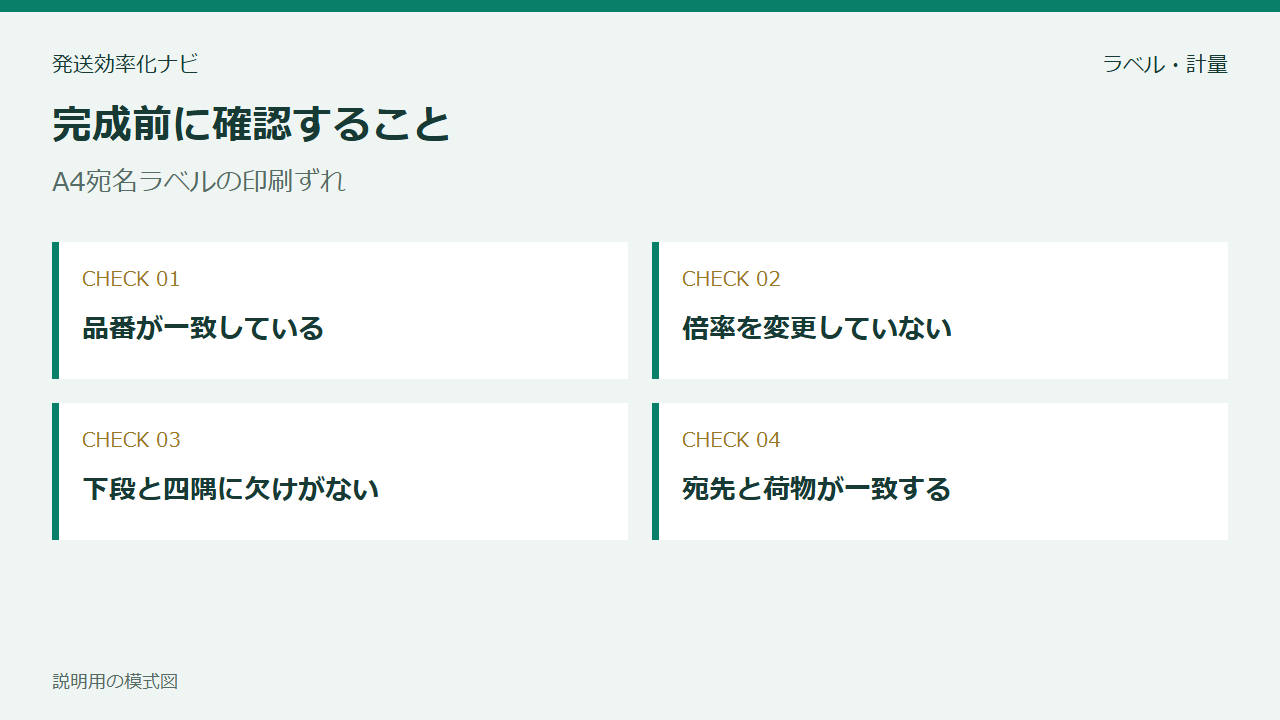
位置が決まったら、用紙品番、ソフト名、印刷経路、A4と等倍の設定、給紙口と方向、必要な調整値をまとめます。架空データの見本を添えれば、端末や担当者を変えた際にも比較できます。毎回すべてを調整し直すのではなく、最初の出力で四隅と下段、文字の欠けを確認する手順へ揃えます。用紙、プリンター、アプリを変更したときは、以前の値が使えると決めず再確認してください。発送の直前には、印字位置だけでなく注文と宛先の対応も照合します。位置がきれいでも貼る荷物を取り違えれば目的を果たせません。印刷済みと未確認を混ぜない置き方にし、再印刷した古いラベルも取り違えないように管理します。用紙選びと設定の標準化を、最後の照合までつながる形へ整えましょう。
改善に必要な用品の選び方
| 用品 | 必要になる場面 | 確認する条件 |
|---|---|---|
| 機種とテンプレートが対応するA4宛名ラベル | 現在のA4印刷を整えて使いたい場合 | 面数だけで同じレイアウトとは判断しない |
| 用途が合う専用ラベルプリンター | 一枚ずつ発行する工程を見直したい場合 | 購入だけですべての配送ラベルへ対応するとは限らない |
機種とテンプレートが対応するA4宛名ラベル
ラベル寸法、必要な文字量、プリンター方式、品番指定のテンプレートを照合して選びます。
選ぶ条件:現在のA4印刷を整えて使いたい場合
面数だけで同じレイアウトとは判断しない
具体的な候補:エーワン 31504(A4・12面・100シート)。A4ラベルの具体例です。品番31504に合うテンプレートと、使うプリンターの用紙対応を照合します。
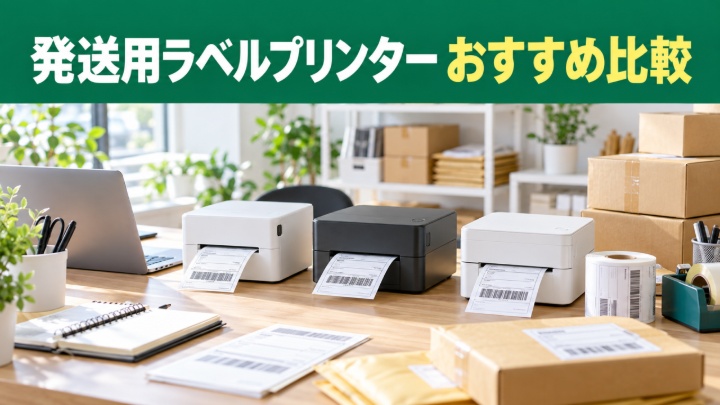
用途が合う専用ラベルプリンター
発行サービス、端末、接続方法、用紙幅が対応するかを確認したうえで、A4運用と比較します。
選ぶ条件:一枚ずつ発行する工程を見直したい場合
購入だけですべての配送ラベルへ対応するとは限らない
具体的な候補:ブラザー QL-800(USB接続)。対応PCと23~62mmのラベルを使う場合の候補です。100×150mm配送ラベルの原寸印刷には使えません。
よくある質問(FAQ)
- 同じ面数なら別メーカーの用紙でも使えますか?
- 面数だけでは判断できません。ラベル寸法と余白、間隔が異なる場合があるため、品番に合うテンプレートを確認します。
- 下段だけずれる場合も上下移動で直せますか?
- 先に用紙品番、ラベル寸法、拡大縮小を照合します。段ごとに広がる差は全体を動かしても残る場合があるためです。給紙も見直し、全体だけが一定方向へ寄る場合に位置調整を試します。
- 普通紙で合えばラベル用紙でも同じですか?
- 同じになるとは限りません。普通紙では主にレイアウトや倍率の大きな違いを探し、最後は対応するラベル用紙を指定の給紙方法で印刷して比べます。
- PDFにするとずれなくなりますか?
- PDFへ変えても、ページサイズと印刷倍率の照合は必要です。実際に印刷する画面を見直し、元の用紙品番とテンプレートの組み合わせも揃えます。
- プリンターを変えても補正値を使えますか?
- 同じとは考えず再確認します。補正値は用紙、印刷環境、給紙条件と一緒に記録します。
- 専用プリンターへ買い替えるべきですか?
- 件数だけで決めず、発行サービスの対応、端末、用紙幅、現在の手戻りを整理して比較します。
まとめ
A4ラベルの位置合わせは、まず品番とテンプレート、A4・等倍の設定を揃えます。下段や右列ほど差が広がる場合は寸法と倍率へ戻り、全体だけが一定方向へ寄るなら位置調整へ。斜めのずれや印刷ごとに変わる位置は、給紙と機器の状態を調べます。普通紙で大きな違いを見つけた後も、実際のラベル用紙で四隅と下段を見てください。採用した設定と見本を残し、最後に宛先と荷物を照合する順番へ揃えましょう。


