商品撮影
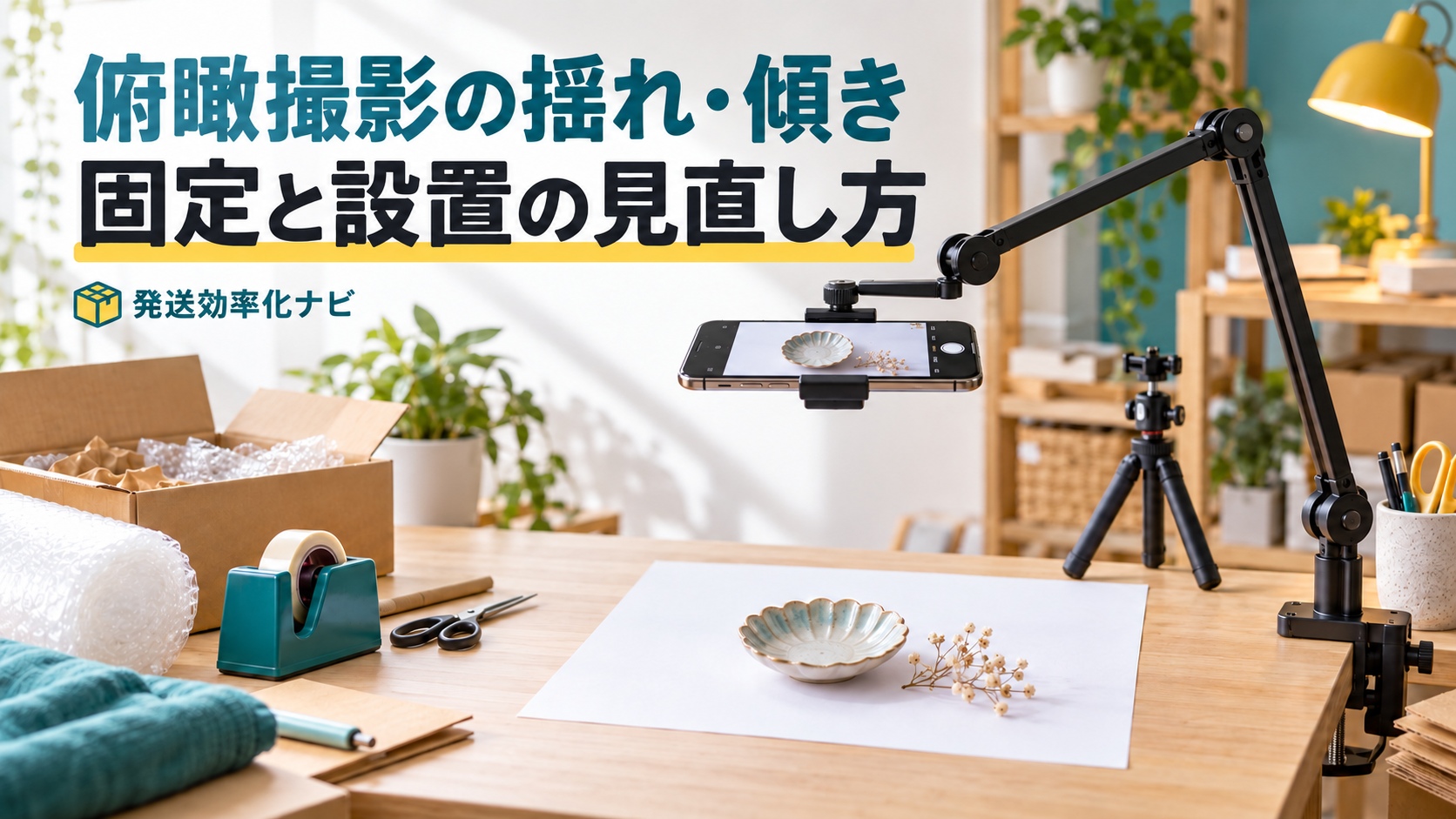
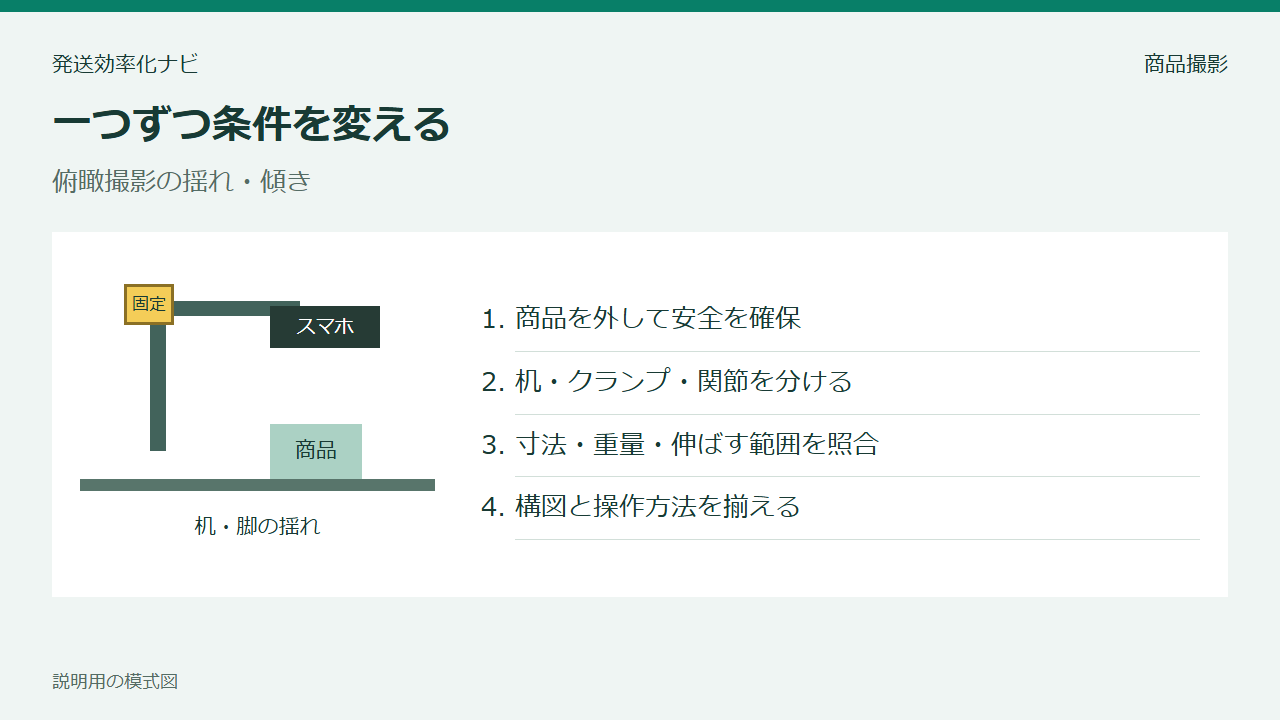
スマホの俯瞰撮影が揺れる・傾くときは、まず商品を安全な場所へ移して機器を手で支え、机全体が動くのか、アームが下がるのか、スマホだけが傾くのかを分けます。全部を強く締める前に、動いている場所の固定方法と装着条件を説明書で確かめてください。机に触れたときだけ揺れるなら机や作業動作、触れなくても向きが変わるなら関節やホルダーから調べます。小物の商品撮影を想定し、設置場所から撮影操作まで順に調べ、調整で足りる場合と固定具を選び直す場合を整理します。
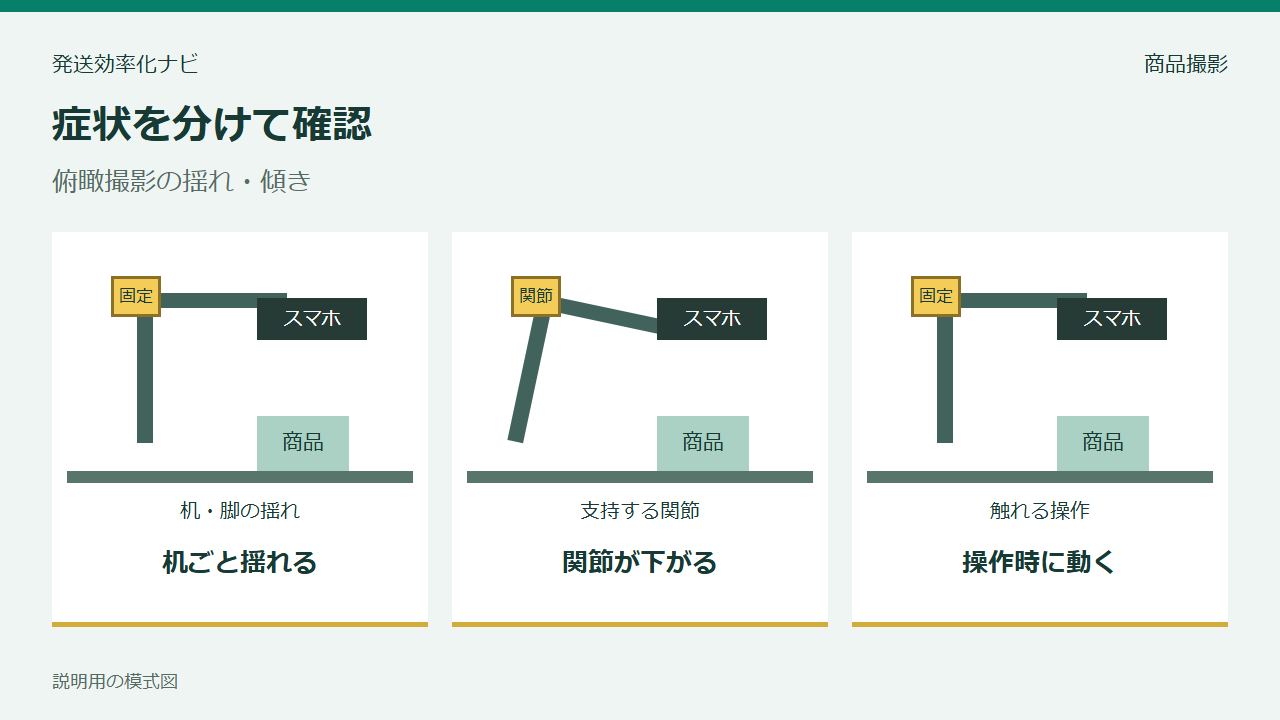
症状別の確認表
| 見える症状 | 確認すること | 最初の対処 |
|---|---|---|
| 机に触れると画面が揺れる | 机の脚・床・接触している物 | 机と作業場所から見直す |
| 触らなくても構図が下がる | 関節・取付部・装着重量 | スマホを支えて使用条件を照合 |
| スマホだけが斜めになる | ホルダー・雲台・ボタン干渉 | 取り付け向きと対応寸法を確認 |
| 固定しても写真だけぼける | ピント・光量・撮影操作 | 固定具以外の原因も切り分ける |
1.最初に商品を退け、スマホを支える
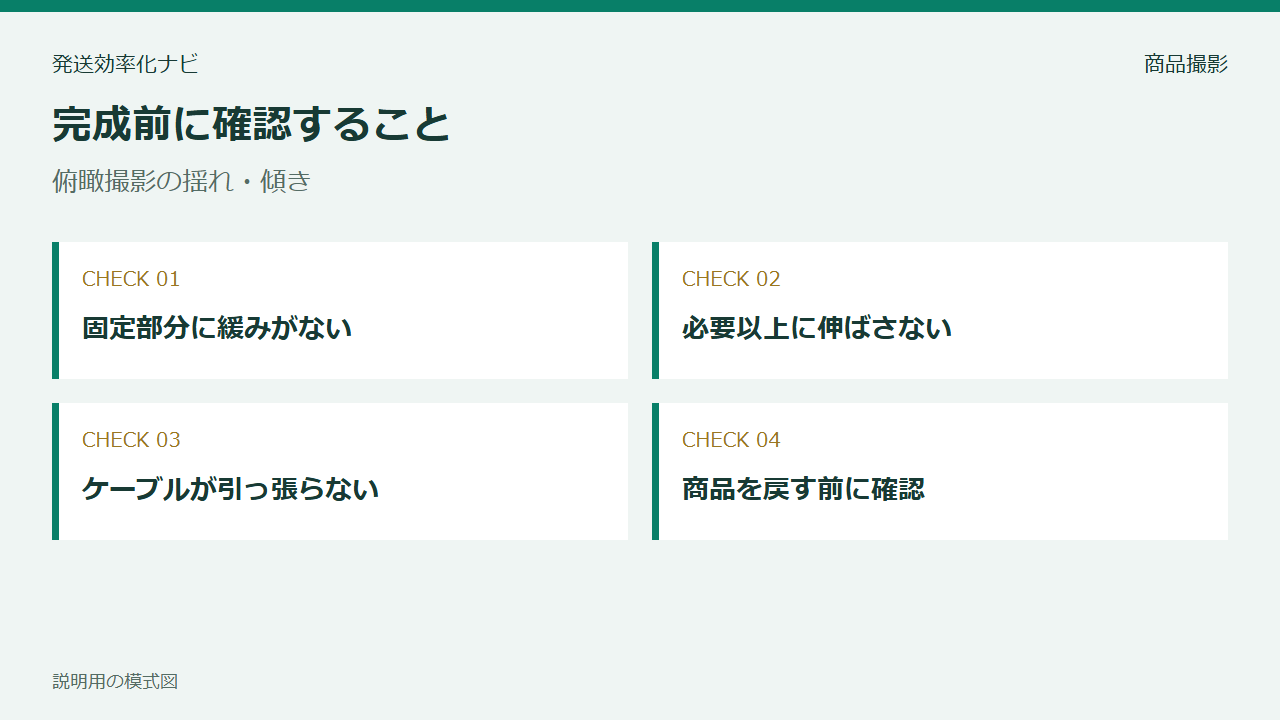
調整を始める前に、割れ物や傷つきやすい商品をスマホの真下から退けます。機器を片手で支えた状態で、どこが緩んでいるかを確認してください。関節を緩めた瞬間にアーム全体が動く製品もあるので、複数のノブを一度に外さないことが大切です。落下を受け止めるつもりで商品や空箱を下へ積むのではなく、安定した低い位置で作業します。変形、亀裂、ねじの破損が見える場合は使用を止め、説明書とメーカーの案内へ戻ります。締め付けを増やせば使えると判断せず、調整で改善できる状態なのかを先に分けましょう。作業を再開するときも、固定が済む前に商品を戻さない順番にしておくと、同じ場所で慌てず確認できます。
2.画面の揺れと、構図の下がりを分ける
机へ触れた直後に揺れ、しばらくすると止まる場合と、何も触っていないのに向きが変わる場合では、見る場所が異なります。前者は机から伝わる振動や操作の影響、後者は関節やホルダーの保持状態を調べる起点になります。どちらも同時に起こることがあるため、画面の位置を背景の目印へ合わせ、触れていない状態でもずれるかを確認します。確認のためにアームを大きく揺すったり、限界まで伸ばしたりする必要はありません。固定具の状態を見てから、通常の撮影動作でどこに触れているかを整理します。スマホを支えずに放置する試験や、落ちるまで待つ試験は避け、少しでも下がるなら商品を戻さず調整をやり直してください。
3.机の脚と床を先に点検する
アームがしっかりしていても、机全体が動けば画面は揺れます。脚が床へ均等に接しているか、折りたたみ机のロックが正しく掛かっているか、天板に過剰な荷物が載っていないかを見ます。床の状態や机の構造に合わない自己流のかさ上げはせず、机の説明に沿って調整します。プリンターや裁断作業を同じ天板で動かしている場合は、撮影と同時にその作業をしていないかも確認してください。壁へ当たるケーブルや、隣の棚へ接触するアームから振動が伝わることもあります。固定具だけを交換する前に、撮影する時間帯と机上で動かす物を分けると、追加購入なしで改善できる範囲が見えてきます。
4.クランプは天板の厚みだけで決めない
取り付け可能な厚みに収まっていても、天板裏の補強枠へ当たる、縁が斜めになっている、挟む面が平らでないといった問題があります。上下の接触部が説明書どおりの位置へ掛かるかを確認します。ガラス、傷んだ板、柔らかい表面などは、机と固定具の条件を個別に照合してください。滑り止めを増やすつもりで端材や布を挟むと、接触や締め付けの条件が変わります。メーカーが認める付属パッド以外を、根拠なく追加しないようにしましょう。うまく挟めない机では、力で固定するより、台座式や別の撮影台を比較します。取り付け後に天板の表面が沈む、跡が広がるなどの変化がある場合も、そのまま使い続けず状態を見直します。
5.スマホはケースと付属品込みで照合する
対応重量はスマホ本体だけでなく、ケース、外付けレンズ、装着するライトなどを含めて考えます。ホルダーの幅と厚みも、実際に挟む状態で測ってください。耐荷重の表示は、それだけであらゆる姿勢の安定を保証する数字ではありません。たとえばサンワダイレクトの200-DGCAM021は約400gまでという条件に加え、幅や厚みの対応範囲と使用上の注意が示されています。型番ごとの条件を確認する必要があるという例であり、重さだけを合わせて使用できると判断するための数字ではありません。ケーブルをつないだときに横へ引かれるなら、その状態も含めて配置を変えます。対応範囲を外れる機器は、締め付けを強めて載せないようにします。
6.伸ばす長さと撮影範囲を一緒に見直す
画面へ商品全体を入れたいからと、アームを毎回いっぱいまで伸ばす運用になっていないかを見ます。必要なレンズ位置を手持ちで確認し、商品や背景を固定具へ近づけることで、無理なく同じ構図を作れないかを考えます。天板の外へ機器を出さないなど、製品に記載された使用条件を守ることが前提です。アームを短くしただけで必要な画角が入らなくなるなら、机の広さ、撮影高さ、機種の可動範囲を改めて比較します。広角へ切り替えると商品形状の見え方も変わるため、画角が入ることだけで決めないでください。長さを何センチ縮めれば必ず安定するという共通値はなく、設置条件と撮りたい範囲の両方から判断します。
7.関節と取付ねじを別々に確認する
アームの途中にある関節、スマホを向ける雲台、ホルダーを取り付けるねじは、それぞれ役割が異なります。スマホが回るからと机側のクランプを増し締めしても、ホルダーの接続が緩んでいれば改善しません。説明書の部品名と照合し、機器を支えながら一か所ずつ確認します。工具の指定がない部分へ工具を使ったり、別のねじを無理に締め込んだりしないようにしてください。取り付け規格が似ていることと、締結状態が正しいことは別です。向きが合わない場合も、ねじを半端に緩めたまま使うのではなく、製品が想定する調整部を使います。説明書に沿っても保持できない場合は、部品の不具合や摩耗を含めてメーカーへ相談します。
8.ボタンとホルダーの爪の干渉を見る
スマホを中央へ挟んだつもりでも、爪が電源や音量ボタンを押していたり、カメラ付近の出っ張りへ掛かったりすることがあります。ホルダーが機器を平行に支えているか、ケースの柔らかい部分だけへ力が集中していないかを見ます。撮影の途中で画面が消える、勝手にシャッターが切れるときも、アプリの設定だけでなく接触を確認します。装着位置を変える場合は、レンズがアームの部品へ隠れず、重心が不自然に偏らないことも見ます。滑り落ちそうな状態をテープで仮に留めて撮影を続ける方法は避け、対応するホルダーへ変更する選択肢を考えましょう。着脱時に毎回大きな力が必要なら、机へ振動を入れる原因にもなります。
9.ケーブルと手の通り道を分ける
充電ケーブルに余裕がなく、スマホを引いた状態になっていないかを見ます。接続端子へ無理な方向の力をかけず、商品を並べ直す手がケーブルやアームへ当たらない経路を作ります。机の端から垂れた線を椅子で踏む、完成品を置く箱が線へ触れるなど、撮影している本人が気付きにくい接触もあります。撮影前に普段の手順を一度再現し、商品を置く、向きを変える、スマホを操作する、取り出すという動作を確認します。線を強く張って固定するのではなく、説明書に沿った余裕を確保してください。電源周りを変更する際も、使用する機器に適合する配線を使い、撮影台から離れるときに引っ掛からない収納まで考えます。
10.シャッター操作による揺れを減らす
静止画では、画面を触った直後の揺れが収まってから撮影できるよう、スマホに備わるタイマーを比較します。外部リモコンを使う場合は機器とアプリの対応を確認してください。リモコンがあるだけで机や関節の問題がなくなるわけではありません。まず固定した状態が安定していることを確かめ、そのうえで押す動作を減らします。手元動画では撮影中も商品を動かすため、静止画のタイマーだけでは解決しないことがあります。道具を置く音や机へ触れる動作も含めて配置を見直します。実際の作業で必要な操作を省いて比較すると問題を見落とすため、普段の撮影方法と同じ順番で、影響する動作だけを一つずつ変えてください。
11.固定できているのにぼける場合を分ける
画面の位置が安定しているのに写真がぼけるなら、ピント、レンズの汚れ、撮影距離、光量などを別に確認します。細部を撮るときは、商品がレンズへ近すぎて合焦できないこともあります。スマホが対応する撮影モードと距離へ合わせ、商品にある文字など確認しやすい部分へピントを合わせます。暗い環境で撮影条件が変わる場合も、いきなりアームの買い替えを結論にしないでください。固定具の問題と画像のぼけを分けるため、同じ商品を同じ位置へ置き、条件を変えた写真を保存します。輪郭が二重になるのか、全体が柔らかいのかも記録します。画面へ写る模様や色が違うと比較しにくいので、代表商品を決めて確認しましょう。
12.条件を一つずつ変える撮影メモを作る
撮影メモには、机と取付位置、スマホとケース、アームの姿勢、触れた場所、画面に出た症状を残します。同じ商品と構図で一つだけ条件を変え、変更前後の写真を対応させてください。「机に触れると揺れる」「触れなくても向きが下がる」「シャッター操作後に揺れが収まる」のように、何をしたときに何が動くかを書くと、次に調べる場所が分かります。机の振動に対してタイマーだけを追加したり、関節の下がりに対して照明だけを変えたりしても、原因への対処にはなりません。調整後に画面の位置が保てたかも記録します。商品を替えたら重量や撮影範囲も変わるため、前の結果をそのまま当てはめず、同じ手順で見直します。
13.架空例:軽いアクセサリーでも机ごと揺れる
ここでは実測結果ではなく、確認順を考えるための架空例を示します。小さなアクセサリーを撮る店で、スマホは対応寸法内、アームは触れなければ下がらない一方、同じ天板で梱包テープを切ると画面が揺れるとします。この場合、より大きな耐荷重のアームを最初に買うより、撮影と梱包を同時に行わない配置や、別の撮影場所を考える方が原因へ対応できます。作業を分けた後も通常の並べ直しで揺れるなら、机自体と手の接触へ戻ります。例のように機器が軽いことだけで安定とは言えません。自分の机でどの動作に反応するかを確認し、変更後に普段の一連の作業を再現して判断することが重要です。
14.架空例:ケース変更後に向きが下がる
別の架空例として、同じスマホでケースと補助ライトを変えた後から向きが下がる場合を考えます。以前使えたという記憶ではなく、現在の装着重量、厚み、ホルダーの接触を調べ直します。機器を支えた状態で、使っている関節と取付部を説明書へ照合し、対応範囲外ならその構成をやめます。おもりを載せたり、机へ別の物で押し付けたりして安定させる方法は、固定具が想定していない条件を増やします。元の付属品構成へ戻せるなら比較しますが、破損や滑りがある状態で無理に続けないでください。この例から分かるのは特定の製品の優劣ではなく、スマホ本体が同じでも、周辺品を変更したら使用条件を確認し直す必要があるということです。
15.固定具を選び直す基準を明確にする
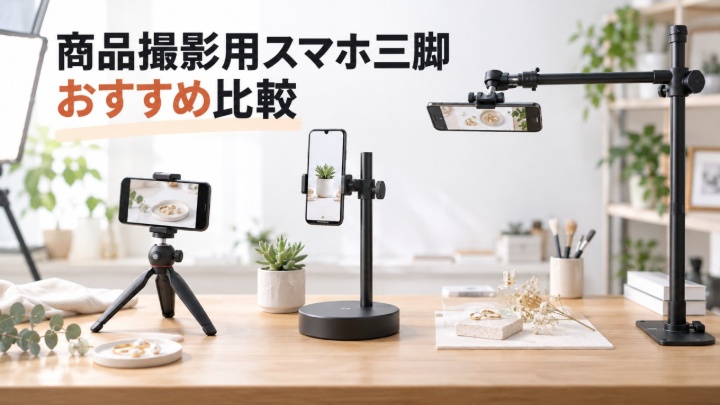
固定具を選び直す目安は、今の机に正しく取り付けられない、装着する機器が対応範囲を超える、必要な構図を許された姿勢で作れない、説明書どおりに調整しても保持できない場合です。机の縁に適合するならクランプ式、挟めない机で置き場所を確保できるなら台座式や三脚式を比較します。台座や脚が占める面積と、撮影時の姿勢で支えられることも必要です。最大高さより、普段使うレンズ位置に届くかを優先してください。200-DGCAM021と200-DGCAM028を比べる際も、対応寸法や接続方法を自分のスマホと机に照らして選びます。収納のたびに調整し直すなら、再設置の手順も比較材料です。まず今の固定具で解決できない点を整理してから候補を絞りましょう。
16.安定した配置を翌日も再現できる形で残す
必要な構図が作れたら、レンズ、商品、背景、照明、固定具の位置を一枚の写真へ残します。机へ印を付ける場合は表面を傷めない方法を選び、取付位置とスマホの向きを短いメモにします。翌日も説明書に沿って設置し直し、商品を置く前に保持状態を確認してください。良かった一回だけで手順を決めず、着脱や片付けまで無理がないことを見ます。複数人で使うなら、どのノブで何を調整するかを共有し、別の場所を強く締める誤解を減らします。商品やスマホを変更したときは記録も更新します。安定した写真を繰り返し撮れることと、安全に準備・片付けができることを一組で考えると、使わない大型機材を増やさず撮影環境を整えられます。
改善に必要な用品の選び方
| 用品 | 必要になる場面 | 確認する条件 |
|---|---|---|
| 机に適合するクランプ式俯瞰アーム | 机へ適切に挟めて撮影場所を決められる場合 | 机の構造・対応重量・ホルダー寸法を型番で確認 |
| 机上へ置く俯瞰スタンド | 天板へ挟めずスタンドを置く面積がある場合 | 占有範囲とスマホの幅・厚み・装着重量を照合 |
| 対応する撮影用リモコン | 固定は安定していて押す動作だけを減らしたい場合 | スマホ・OS・使用アプリとの対応と操作方法を確認 |
机に適合するクランプ式俯瞰アーム
机の縁に正しく挟めて、取付位置を決めて使える場合の候補です。天板の厚みと接触面、スマホを装着した状態の寸法・重量が対応範囲に入るかを確かめます。
選ぶ条件:机へ適切に挟めて撮影場所を決められる場合
机の構造・対応重量・ホルダー寸法を型番で確認
具体的な候補:サンワダイレクト 200-DGCAM021。机の形状とスマホの寸法が適合する場合のクランプ式候補です。
机上へ置く俯瞰スタンド
天板にクランプを挟めず、台座を置く面積を確保できる場合の候補です。台座の置き場所と撮影範囲を合わせて見て、必要なレンズ位置を使用条件内で作れるかを比べます。
選ぶ条件:天板へ挟めずスタンドを置く面積がある場合
占有範囲とスマホの幅・厚み・装着重量を照合
具体的な候補:サンワダイレクト 200-DGCAM028。机へ挟まずに置く俯瞰スタンドの候補です。
対応する撮影用リモコン
静止画のシャッター操作で画面へ触れる動作を減らす候補です。固定そのものの不良を補う道具ではありません。
選ぶ条件:固定は安定していて押す動作だけを減らしたい場合
スマホ・OS・使用アプリとの対応と操作方法を確認
具体的な候補:エレコム P-SRB01BK ブラック Bluetoothリモコン 1個。Bluetooth 5.0のシャッター用リモコンです。電池込み8g、CR1632電池式で、ストラップと動作確認用電池が付属します。固定が安定したスマホで、画面に触れず静止画のシャッターを操作したいときの候補です。一部の機種では使えないため、メーカーの対応情報と使用アプリの動作を確認します。 メーカー仕様を見る
よくある質問(FAQ)
- 耐荷重以内なのに揺れるのはなぜですか?
- 耐荷重に収まっていても、机から振動が伝わる、取り付け面が合わない、操作で機器に触れるといった原因が残ることがあります。机に触れたときに全体が揺れるのか、触れなくても関節やホルダーが下がるのかを分け、動く場所から調べます。
- ノブを工具で強く締めれば直りますか?
- 説明書が指定する方法に従ってください。無理な増し締めは破損などにつながるおそれがあり、保持できない場合は使用条件や部品の状態へ戻ります。
- 重いおもりを載せてよいですか?
- メーカーが想定していない追加固定を自己判断で行わないようにします。今の設置方法が合わないなら、適した固定方式や撮影台を比較します。
- セルフタイマーだけで十分ですか?
- 画面を押す際の揺れを避ける候補ですが、関節が下がる問題や机の振動そのものを解消するものではありません。安定した固定が先です。
- ケースを外して使うべきですか?
- 実際の装着状態で対応寸法と重量を照合します。ケースの有無を一律に決めず、機器とホルダーの使用条件を満たす構成を選びます。
- 写真だけぼけるときも買い替えですか?
- 固定した画面の位置が動かないなら、まずピント、撮影距離、レンズの汚れ、光量を見直します。同じ商品と構図で条件を変えた写真を比べ、ぼけの原因が固定具にあると分かるまでは、アームの買い替えを急ぐ必要はありません。
まとめ
揺れや傾きは、机、取り付け面、関節、ホルダー、撮影操作の順に切り分けます。商品を退けて機器を支え、説明書の条件内で確認してください。用品の追加は残った原因へ合わせ、良かった配置は着脱と片付けまで含めて記録します。


