商品撮影
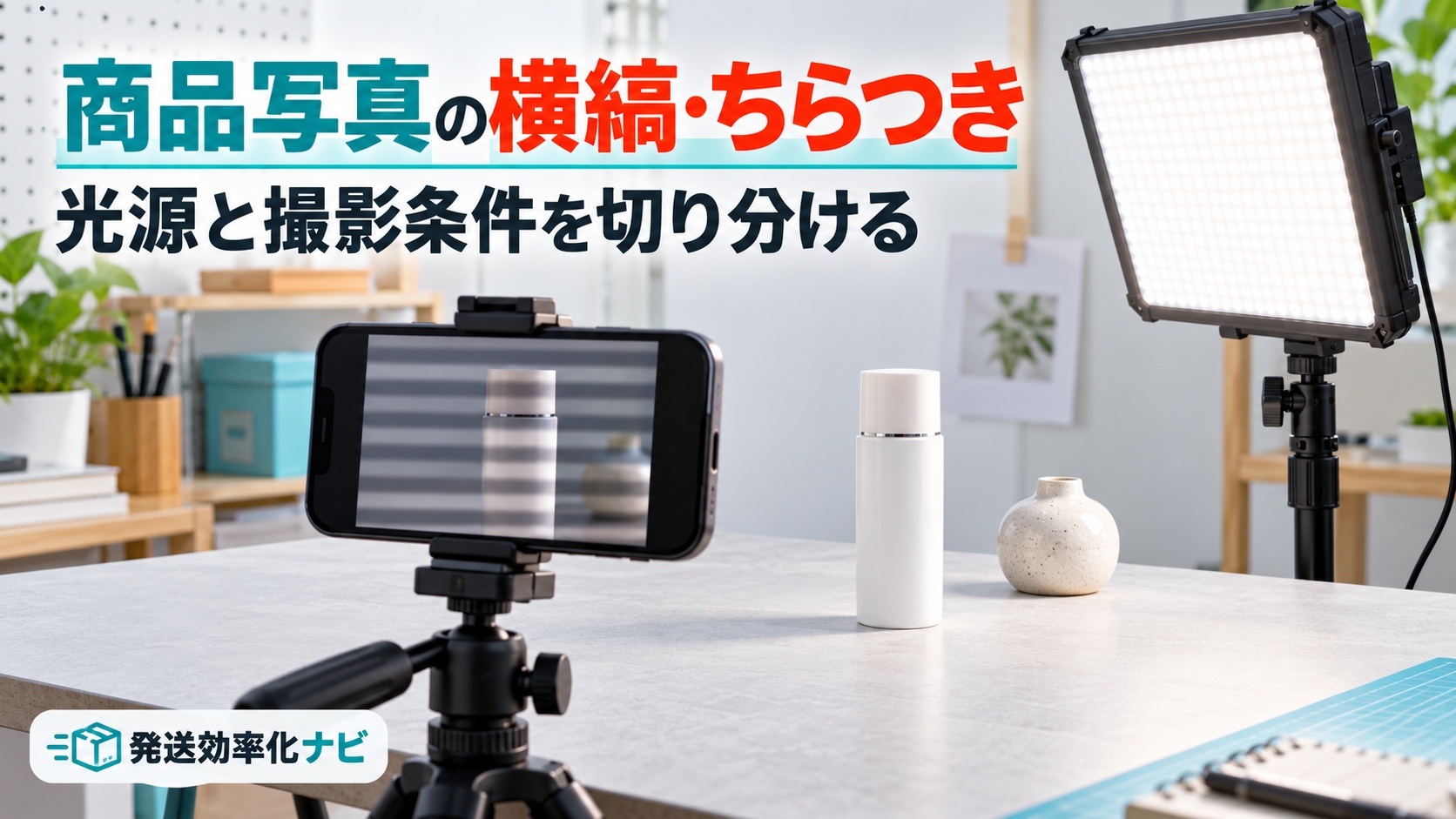
スマホの商品写真に横縞が入るときは、保存した元画像にも線が残るかを確かめ、次に撮影ライトや天井灯を一つずつ分けて比較します。照明の明滅と撮影条件の組み合わせで出る帯と、画面表示の補助線、商品の細かな模様による線を区別することが先です。保存画像にも帯があれば、同じ商品と構図で調光や対応する撮影設定を一つずつ変えてみます。机上の商品撮影を想定し、静止画と動画それぞれの調べ方から、今の照明で調整するか、照明を選び直すかの判断までを整理します。
症状別の確認表
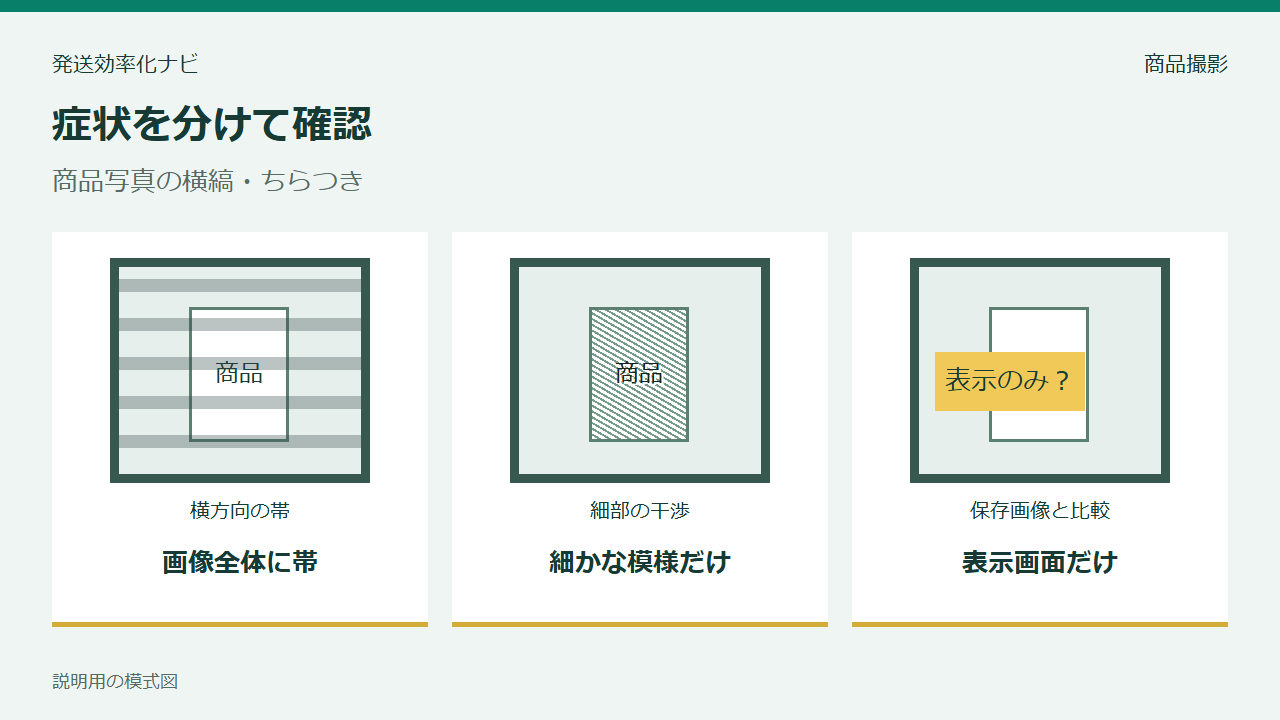
| 見える症状 | 確認すること | 最初の対処 |
|---|---|---|
| 写真全体へ横方向の帯が入る | 保存画像と照明の組み合わせ | 光源を一つにして比較 |
| 細かい布地や印刷部分だけに模様が出る | 商品自体の細かな模様と撮影条件 | フリッカーと別の原因を検討 |
| 撮影画面だけに縞が見える | 表示用の補助機能と保存画像 | 元画像を別の画面でも確認 |
| 動画だけで帯が流れる | 動画モード・光源・記録設定 | 静止画とは別に短い動画で確認 |
1.プレビューと保存画像を区別する
まず一枚撮影し、保存された元画像を開きます。カメラのプレビューだけに線が見えるのか、写真にも残るのかを分けてください。機器によっては明るさを確認するゼブラなど、画面へ補助模様を表示する機能があります。ソニーのカメラ向け案内でも、ゼブラの表示と記録画像を区別しています。スマホにも同じ名称の機能が必ずあるという意味ではないため、使っているアプリの説明へ照合します。編集やSNSへの投稿で縮小された画像だけを見ず、まず元ファイルで確認することが重要です。別の画面でも同じ場所へ線が見えるかを比べると、撮影画像の問題と表示側の問題を切り分ける助けになります。画面の故障と直ちに判断せず、見える条件を記録します。
2.横縞と商品の細かい模様を分ける
画面全体へ帯が出る場合と、布、網、細かい印刷など一部の面だけに模様が見える場合では、原因の候補が異なります。後者では被写体の細かな模様と撮影・表示条件の組み合わせも考えます。線が出る範囲、商品の向き、撮影距離、縮小表示での違いを確認してください。同じ商品を固定したまま光源だけ変えても症状が変わらないなら、照明だけへ原因を決めつけないことが大切です。逆に、商品を変えても同じ方向の帯が出るなら、光源と撮影側の条件を調べる手掛かりになります。比較のために商品を無理に曲げたり、実物の模様を編集で消したりしないようにします。写真へ必要な情報を残すことを前提に、見える範囲を整理します。
3.フリッカーを明るさの不足と混同しない
フリッカーは光源の明滅に関係します。肉眼では連続して光って見えても、写真では帯や明るさの差として現れる場合があります。キヤノンのカメラ向け説明でも、光源の点滅によって露出や色合いに差が出ると案内されていますが、そのカメラの対策機能をスマホでも使えるという意味ではありません。暗い写真を明るくする調整と、明滅による帯を調べる作業は分けて進めます。同じ被写体と構図で光源を替え、保存画像の帯がどう変わるかを比べてください。明るさを上げたりLEDを増やしたりすれば必ず直るとは限りません。原因が分からないまま補正を重ねるより、撮影時に変えられる条件から調べます。
4.窓・天井灯・撮影ライトを整理する
作業机には窓の光、部屋の照明、撮影用ライト、モニターの光などが混ざりがちです。安全に作業できる明るさを確保しつつ、撮影へ使う光源を一つずつ分けて比較します。たとえば撮影ライトだけの状態と、天井灯も点けた状態を別に保存します。光源を変えると色や明るさも変わるため、帯の有無だけでなく商品が読める露出へ合わせることも必要です。窓の光を使う場合は時間や天候が変わるので、同じ条件が続いていると決めつけません。複数の照明を一斉に動かすと、どれが影響したか分からなくなります。机の配置図へ光源を書き、使っている物と消した物を短く記録すると、翌日も同じ順番で確認できます。
5.調光の強さを一条件として記録する
同じライトでも、調光の設定を変えると撮影画像の帯の見え方が変わることがあります。調光の方式や制御は製品によって異なるため、どのライトでも同じ反応になるとは考えないでください。比較するときは、照明の明るさ設定と、カメラ側で変えた条件を分けて記録します。明るくした結果、白い商品やラベルの文字が白く飛んでしまうなら、その写真を改善例として採用することはできません。ライトの位置や距離を調整する場合も、変更したことを一つずつ残します。調光率の数字が表示されない機器なら、つまみの位置を写真で記録する方法があります。数字のない機器へ、根拠なく明るさの割合を付けて比較表へ書かないようにしましょう。
6.シャッター速度を変更できるか確認する
機器とアプリが対応している場合は、説明書に沿ってシャッター速度などの撮影条件を確認します。スマホの標準カメラですべて手動設定できるとは限りません。名称や場所を推測して操作せず、機種やアプリの公式案内へ照合してください。設定を変えると露出や動きの写り方も変わるので、横縞だけを見て終わりにしないことが大切です。静止した小物でも、手持ちの揺れが加われば写真がぼける可能性があります。固定した同じ商品で比較し、細い文字と輪郭が見えることも確認します。ある設定値で別の人の環境が改善したとしても、自分のライトで必ず同じ結果になるわけではありません。必要な操作ができない場合は、光源側を整理する確認へ戻ります。
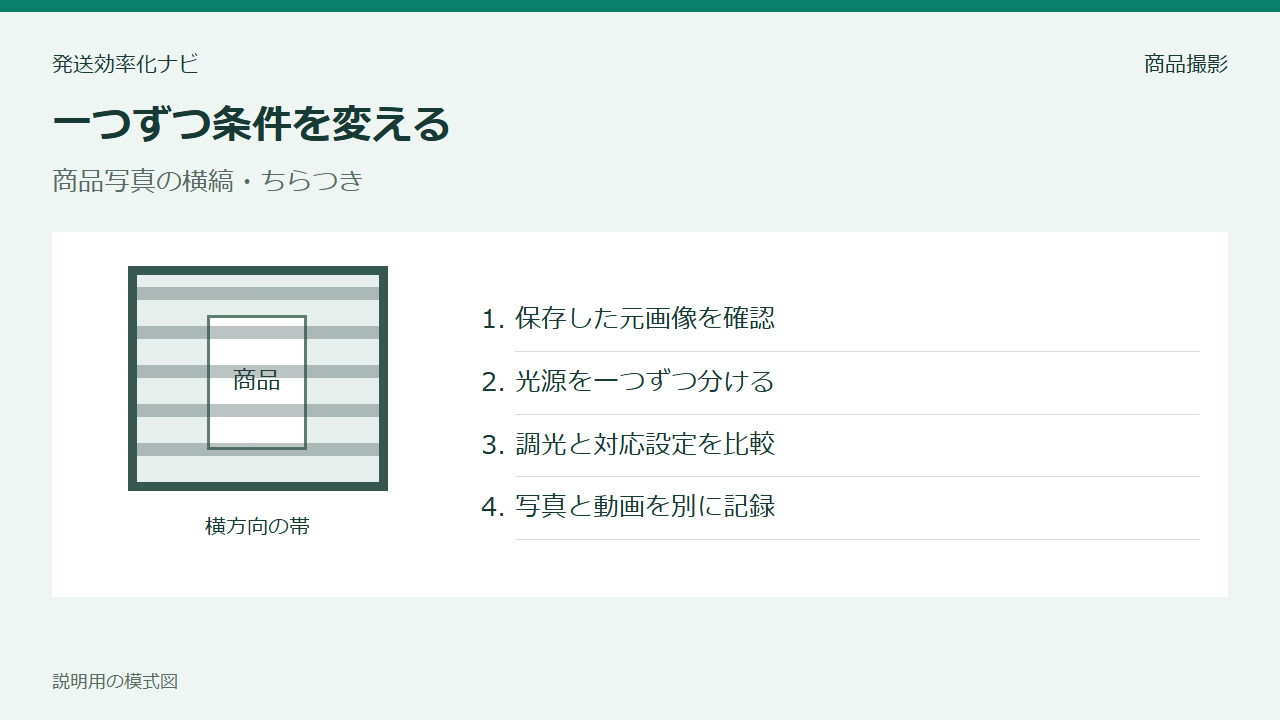
7.フリッカー低減機能の適用範囲を見る
カメラやアプリにフリッカー低減の機能がある場合も、対応する撮影モードや光源の条件は機器ごとに異なります。一般的な電源周波数に対応する設定と、高い周波数で明滅する光源への対応を、同じ機能と考えないようにしてください。公式の注意事項を読み、選んだモードでその機能が有効かを確認します。機能名がメニューにあっても、保存画像で結果を確かめることは必要です。キヤノンの機種別案内にも機能の制約があるため、別の製品へ共通の保証として流用しないことが重要です。設定を増やしすぎると元へ戻せなくなるので、変更前の状態を記録します。改善しない場合に、存在しない設定を探し続けず、光源の種類と調光条件へ戻れる形にしておきましょう。
8.静止画と動画を別々に確かめる
静止画で目立たなくなっても、動画では帯が流れたり、明るさが周期的に変わったりする場合があります。動画ではフレームレートやシャッターの条件が関係するため、写真の結果だけで判断しません。商品紹介の動画も撮るなら、実際に使う記録モードで短く撮り、保存した動画を再生します。プレビューを見て問題がないと決めず、始めと終わり、手を入れた場面、明るい面と暗い面を確認してください。記録設定を変えた場合は、画質や動きの見え方も比較します。必ず特定のフレームレートを選べばよいという共通手順ではありません。写真用と動画用で設定が異なるなら、それぞれの記録を残し、撮影前に取り違えないようにします。
9.固定した構図で比較する理由
光源や設定を変える確認では、スマホと商品の位置を固定すると比較しやすくなります。毎回手持ちで距離や角度が変わると、帯の見え方だけでなく反射や露出まで変わり、原因を追いにくくなります。固定具はスマホの寸法と重量、机の条件に適合する物を使います。固定すること自体が照明の明滅を止めるわけではなく、比較する条件を揃えるための手段です。画面へ触れる操作で構図が動くなら、対応するタイマーなども検討します。新しい三脚を買う前に、今ある道具で同じ構図を再現できないかを確認してください。机上へ照明、固定具、商品を一緒に置ける面積も必要です。安定した構図と安全な配置を先に作ってから、光の条件を比べましょう。
10.帯を消すことと商品を正確に見せることを両立する
設定を調整した結果、帯が目立たなくなっても、商品が暗すぎる、白い部分が飛ぶ、色が大きく変わるなら販売写真としては見直しが必要です。ラベル、表面の質感、輪郭、付属品を確認し、商品にある模様や状態が伝わることを基準にします。白い背景を完全に白くすることだけを目標にせず、実物の情報が読める露出へ合わせてください。編集で帯を無理にぼかすと、商品の細部まで失われる場合があります。撮影条件で見直せる範囲を先に確かめ、必要なら撮り直します。色や傷など、購入判断に関係する情報を消して別の印象へ変える方法は選びません。確認する部分を先に決めておくと、見た目だけで採用することを避けられます。
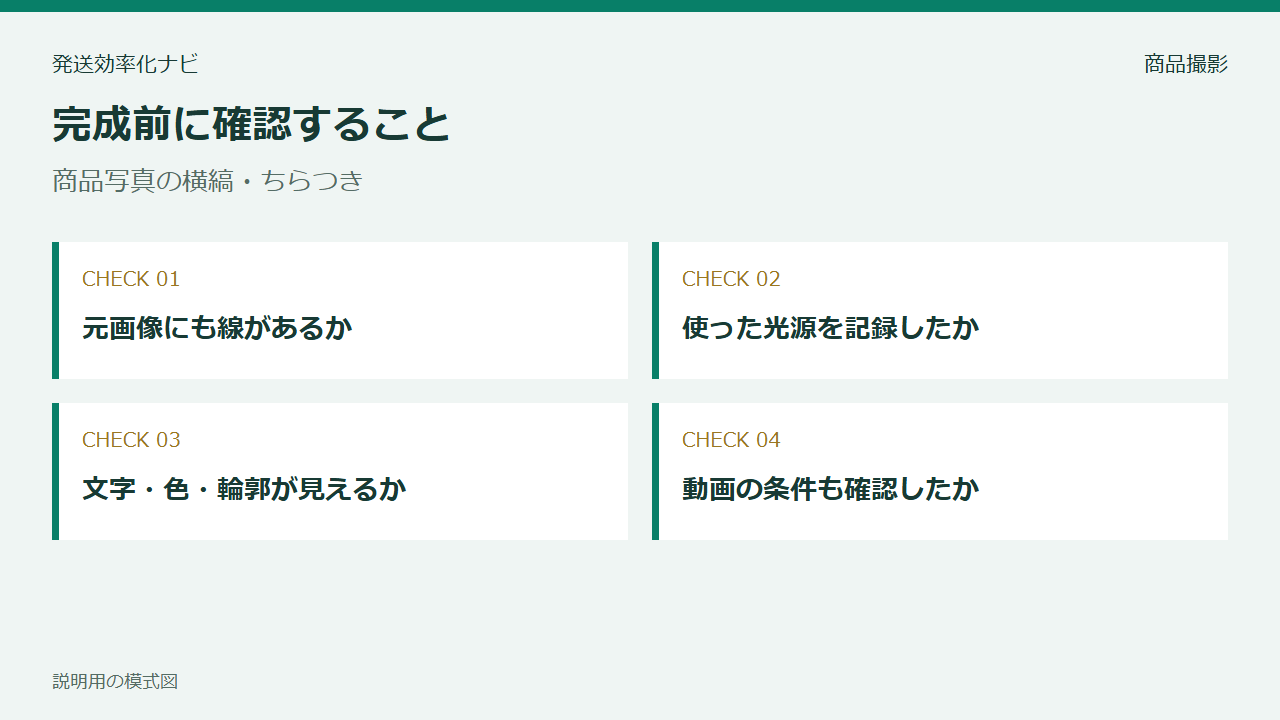
11.確認表には一枚ごとの条件を残す
比較用の記録は、光源、照明の設定、撮影モード、変更した項目、保存画像の症状、商品情報の見え方に分けます。最初の画像を残し、次は一つだけ条件を変えて、どの画像と比べるのか分かる名前で保存してください。「天井灯を消した」「調光つまみをこの位置にした」と写真を対応させれば、後からたどれます。画像を切り出す場合も元ファイルを残し、撮影日時と商品を記録します。最後に採用した条件と、採用しなかった理由をまとめましょう。次回はその配置を出発点にし、商品や照明、スマホ、アプリを替えた際は、保存画像で結果を確かめ直します。
12.架空例:机のライトと天井灯が混ざる場合
ここからの例は製品を試験した結果ではなく、確認順を考えるための架空の作業例です。白い容器を撮る店で、昼間の窓光では帯が目立たず、夜に机のLEDと天井灯を併用すると帯が見えるとします。まず構図を固定し、天井灯と撮影ライトを別々に使った画像を保存します。その結果に応じて、影響が見える光源の調光や撮影設定を調べます。最初から二つのライトを新品へ替える必要があると結論付けないことがポイントです。照明を減らして暗くなった場合は、商品情報が読める露出も確認します。作業場所の明るさを犠牲にせず、安全に操作できる環境で切り分けてください。原因を一つに絞れない場合も、どの組み合わせで症状が出たかを記録すれば次の確認へつながります。
13.架空例:調光を変えると帯の出方が変わる場合
別の架空例として、一つのLEDだけを使い、暗くした設定で帯が目立つ状況を考えます。この場合も、明るさを上げればすべて解決すると決めず、照明設定とカメラ設定を分けて比較します。商品が白く飛ぶなら、位置や距離などを含めて必要な露出を作り直します。どの変更をした写真なのかが分かるよう、メモと画像を対応させてください。現在のライトで目的の写真を作れたなら、直ちに高価な照明を追加する必要はありません。一方、普段使う明るさや動画モードで改善できず、必要な条件が明確になったら、その条件に合う機材を探します。この例を特定の調光方式や製品すべての性能と混同せず、自分の組み合わせで確認するための流れとして使いましょう。
14.照明を選び直すときの確認項目
今の照明と撮影設定で必要な写真や動画を作れない場合は、普段使う撮影モードと明るさを整理してから照明を比べます。見るのは最大の明るさやLEDの個数だけではなく、その調光範囲で使う際のメーカーの説明、電源、机に置ける寸法、固定と収納の方法です。「撮影用」「フリッカーフリー」の表記が、どの条件を対象にしているかも読みます。全設定・全機器で帯が出ない保証としては扱えません。拡散用品は光の形や影を整えるための物で、明滅への対応とは役割が違います。静止画と動画で必要な条件を分け、自分の記録モードに合う候補へ絞りましょう。
15.異常や破損がある機器では確認を続けない
照明や電源に異常な発熱、臭い、破損、接触の不具合がある場合は、撮影設定でごまかそうとせず使用を中止します。別の電源を適当に接続したり、内部を開けて調整したりする方法は行わず、製品の案内とメーカーの相談先へ戻ります。ちらつきと機器の異常を同じ問題として扱わないようにしてください。正常な機材を説明書の範囲で使うことが、比較の前提です。電源ケーブルや配線を変えた場合も、機器が指定する条件に合う物を使います。撮影用の机では水や梱包くずが電源周りへ集まらない配置にします。写真へ帯が出るだけなのか、実際に動作が不安定なのかを分けて記録し、異常がある機器を比較用に使い続けないことが大切です。
16.採用した条件を写真用と動画用に残す
良かった条件が決まったら、撮影台の配置、使う光源、明るさ設定、スマホのモードを一枚の記録へまとめます。写真用と動画用で違いがあれば別々に書き、準備のときに同じ順番で戻します。商品のラベル、輪郭、色、細部が見えるかを最後に確認し、帯が消えたことだけを合格にしないでください。照明やスマホ、アプリを変更した場合は、以前の結果がそのまま続くとは決めず代表商品で再確認します。複数人で撮影するなら、操作した設定と変えてはいけない条件を共有します。購入した機材の多さではなく、同じ条件の写真を継続して作れることを重視しましょう。撮り直しの理由を残すと、次の照明選びでも必要な機能を具体的に比べられます。
改善に必要な用品の選び方
| 用品 | 必要になる場面 | 確認する条件 |
|---|---|---|
| 仕様と調光条件を確認できる撮影用LED | 光源側の条件を見直す必要が残った場合 | 表記だけで全モードの帯が消えると判断しない |
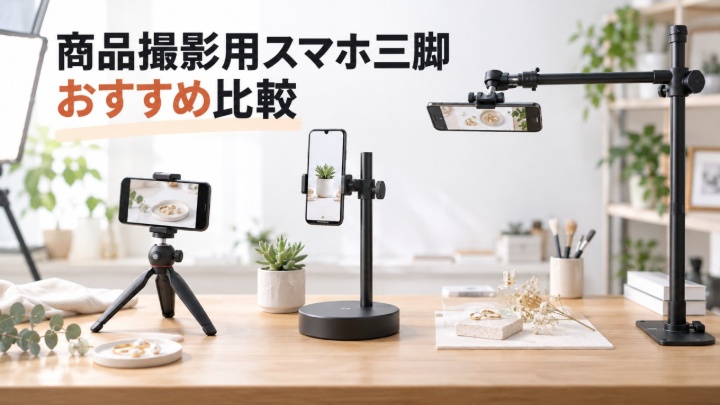
| 撮影方向に合うスマホ固定具 | 手持ちで条件の比較が難しい場合 | スマホ寸法と重量、机の設置面積に合うこと |
仕様と調光条件を確認できる撮影用LED
今の照明と撮影設定を見直しても、必要な写真や動画を作れない場合に検討します。普段使う調光範囲と撮影モードを先に決め、その条件についてメーカーが何を説明しているかを比べます。
選ぶ条件:光源側の条件を見直す必要が残った場合
表記だけで全モードの帯が消えると判断しない
撮影方向に合うスマホ固定具
照明や設定を替える間、スマホと商品の位置を揃えるために使います。固定具そのものが光源の明滅を止めるわけではありません。今ある道具で同じ構図を保てるなら、追加購入は不要です。
選ぶ条件:手持ちで条件の比較が難しい場合
スマホ寸法と重量、机の設置面積に合うこと
具体的な候補:サンワダイレクト 200-DGCAM018。撮影条件を比較するための固定具です。ライトのフリッカーを止める製品ではありません。
よくある質問(FAQ)
- LEDを明るくすれば必ず直りますか?
- 明るくすれば直るとは限りません。同じライトでも調光と撮影条件によって帯の見え方が変わることがあります。明るさ設定を変えた画像を比べ、帯だけでなく、ラベルや白い商品の情報が白飛びせず残るかも見ます。
- 50Hz・60Hzの設定を選べば十分ですか?
- 機能の適用範囲は機器によって異なり、別の周期で明滅する光源もあります。使うモードと公式の注意事項を照合し、保存画像で確かめます。
- スマホの故障ですか?
- 照明や表示用の補助機能なども候補になります。元画像、別の光源、別の表示画面を順に比較し、故障とすぐに決めつけないようにします。
- 写真で出なくなれば動画も大丈夫ですか?
- 動画は記録条件が異なるため別に確認します。普段使うモードで短く撮影し、保存した動画の帯や明るさの変化を見ます。
- レフ板や拡散布でフリッカーを止められますか?
- レフ板や拡散布は、反射や光の形を調整する用品です。照明の明滅への対策とは分けて考え、光源ごとの比較、調光、機器が対応する撮影設定の順で見直します。用品の追加だけで帯が消えるとは判断しません。
- 写真編集だけで対応してよいですか?
- 商品情報が失われる修正を重ねる前に撮影条件を見直します。実物の模様や状態を消して別の印象へ変えず、必要に応じて撮り直してください。
まとめ
保存画像にも線が残るかを確かめ、光源、調光、撮影モードを一つずつ切り分けます。静止画と動画は別に確認し、帯の有無と商品情報の見え方を両立させます。用品の追加は残った条件へ合わせ、採用した配置と設定を記録して使い回せる形にします。


