商品撮影
黒い商品の撮影方法|輪郭と質感を写す
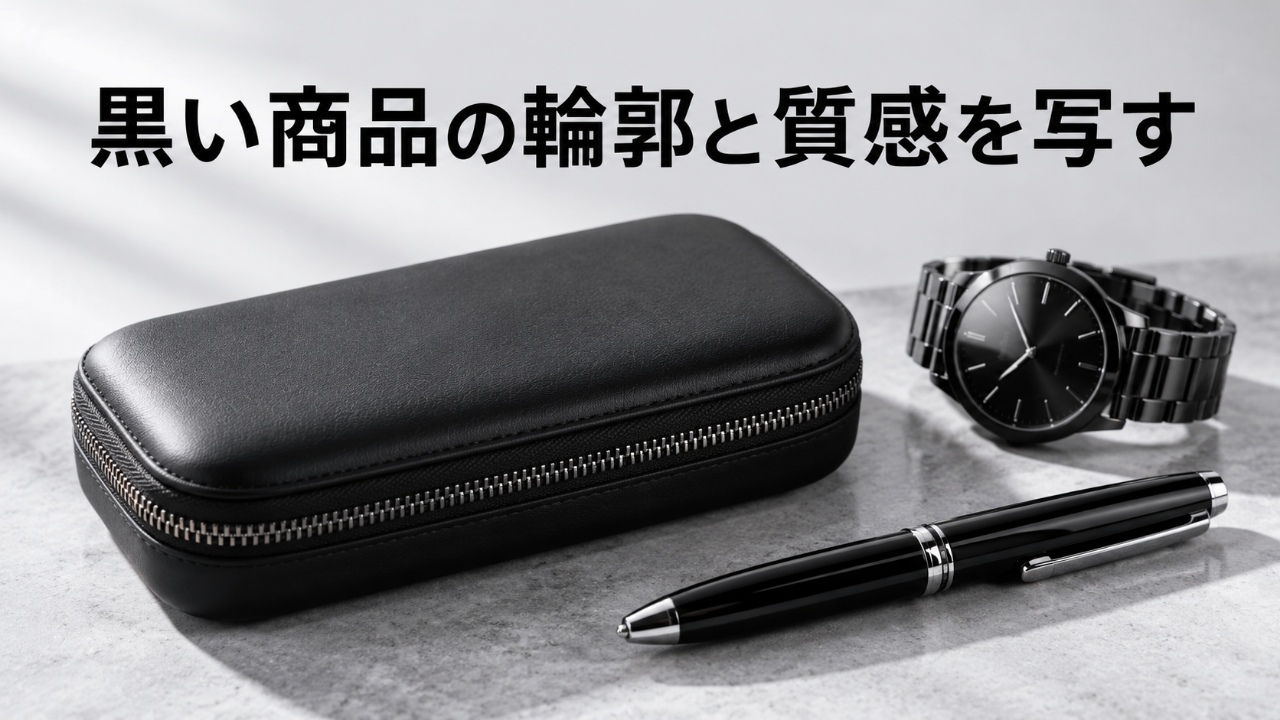
黒い商品を明るく写そうとして全体を白っぽくすると、実物の黒さが失われます。一方、黒を優先して暗くすると、縫い目や端の形が見えなくなります。大切なのは、黒の中に必要な明暗差を作ることです。背景との境界、面の向き、表面の細かな凹凸を別々に確認すると、どこを直せばよいか判断できます。ここでは黒いバッグ、樹脂ケース、塗装された金属小物などを想定し、撮影台の準備から販売用写真の選別までを順番に説明します。
最初に「黒さ」と「見せたい情報」を分ける
撮影前に、購入者が写真で確認したいことを三つほど書き出します。バッグなら全体の形、開口部、表面のシボ。樹脂ケースなら角の形、ふたの合わせ目、つやの有無です。何を見せるか決まらないまま照明を増やすと、正面だけが明るくなり、必要な情報は増えないことがあります。全体写真と細部写真で役割を分け、一枚ですべてを伝えようとしないのが出発点です。
黒い面には、つやのある部分と光を散らす部分が混在する場合があります。同じ商品でも、滑らかな持ち手と起毛した本体では見え方が異なります。まず室内の光で商品をゆっくり回し、どの面に反射が現れるか観察します。そのとき見える自然な明暗を基準にすると、撮影後に明るさを上げすぎる失敗を抑えられます。実物を手元に置き、編集した画像だけで色を決めないようにします。
背景は輪郭を見つけやすい明るさから選ぶ
最初は淡いグレーなど、商品より明るく、白ほど反射が強く見えない背景を試します。黒い商品を黒い背景に置く構成も可能ですが、照明の調整箇所が増えます。日常の出品作業では、縁が一周見える背景を先に確保したほうが再現しやすくなります。背景紙は商品の後ろでゆるく立ち上げ、折り目や机の境界が商品と重ならない位置に置きます。
背景の明るさだけでなく、表面の模様も確認します。細かな木目や布目があると、商品の縫い目や傷と競合します。画面を小さく表示して、最初に目に入るものが商品か背景かを見てください。背景ばかり目立つ場合は無地に替えます。接地面の影まで消す必要はありません。薄い影が残ると底の位置や厚みが分かりやすくなり、輪郭を切り抜いたような不自然さも避けられます。
大きな光を斜めから当てて面を作る
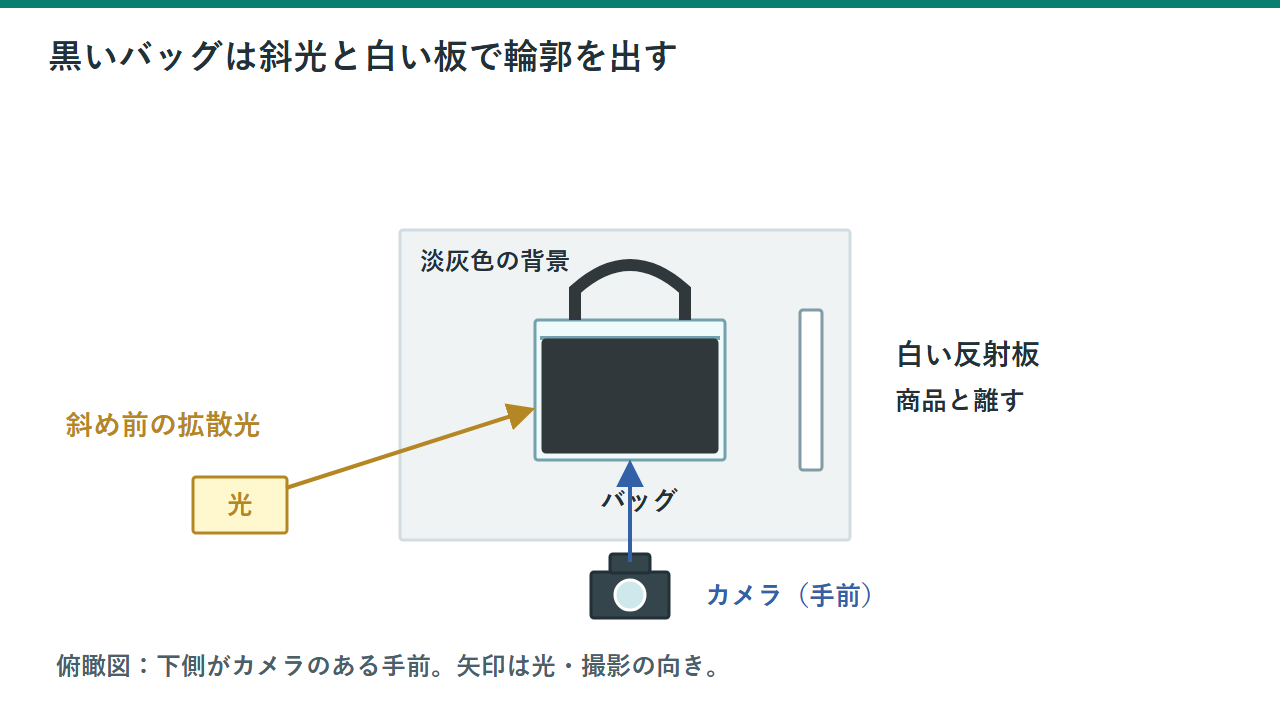
窓からの柔らかい光や、拡散した照明を商品の斜め前に置きます。最初から左右同じ強さで照らすと、立体感の手掛かりが少なくなることがあります。まず光を一方向に絞り、商品を少しずつ回して、正面と側面に明るさの差が出る位置を探します。窓を使う場合は直射日光が当たる場所を避け、時間が変わったらテスト写真を撮り直します。
光が当たっているのに素材の表情が出ないときは、照明を強くする前に方向を変えます。革の凹凸や布の織り目は、面に対して斜めに入る光で見つけやすくなる場合があります。ただし斜めすぎる光は、小さなほこりまで強調します。明るい側の面を拡大し、商品本来の模様と不要な付着物を区別してください。光源の位置と商品の向きを一度に変えず、一項目ずつ比較すると調整の理由が残ります。
白い板の反射で暗い側の情報を戻す
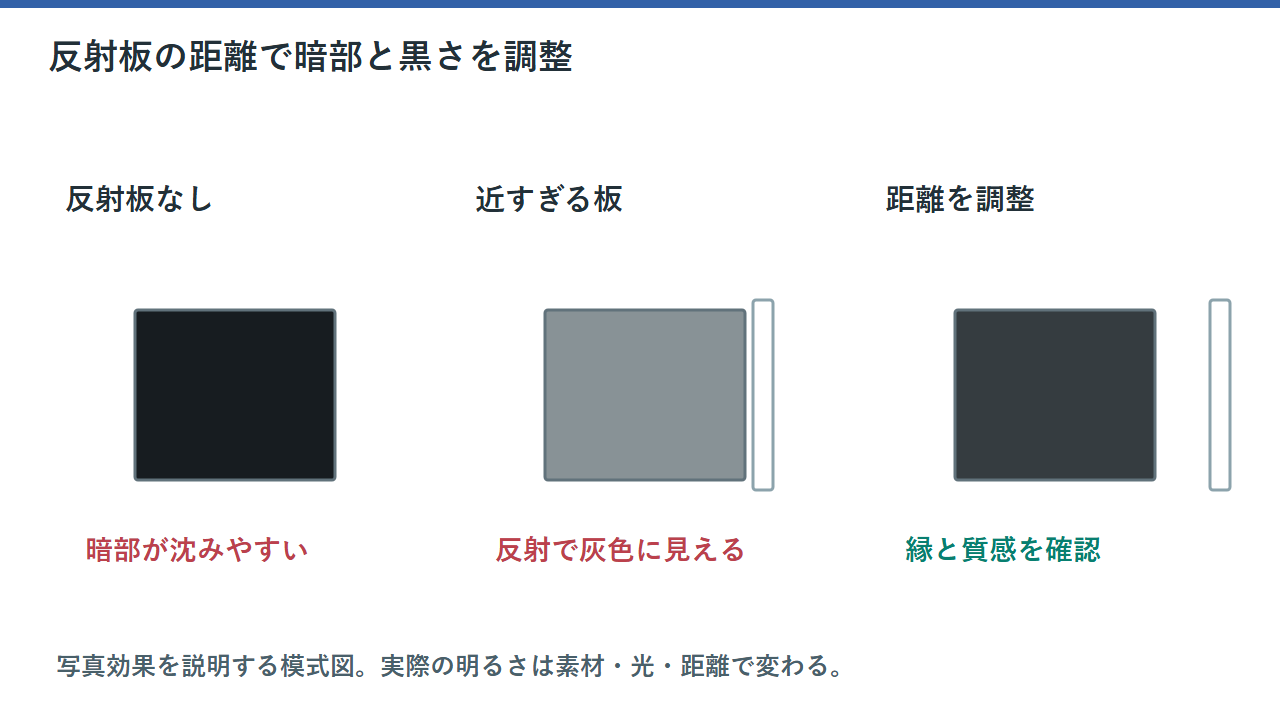
暗い側の縁や細部が消えている場合は、その側に白い紙や反射板を立てます。光を直接当てるのではなく、主光源から来た光を少し返すためです。板を近づけた写真と遠ざけた写真を撮り、形が分かる最低限の明るさを選びます。返しすぎると左右の差がなくなり、黒が薄く見えるため、最も明るい写真を機械的に採用しないことが大切です。
黒い光沢面は周囲の白い物を映します。白い板を動かしたときに面の中の帯も動くなら、それは汚れではなく反射の可能性があります。帯の位置を縁に寄せれば形の説明に使えますが、ロゴや傷の上に重なるなら配置を変えます。カメラを囲むように白い物を増やすより、必要な一枚の位置を探すほうが管理しやすくなります。板が倒れないよう固定し、商品に触れない距離を確保します。
露出は背景ではなく商品内の情報で決める
スマホでは商品部分をタップしてピントを合わせ、明るさ調整が使える場合は少しずつ動かします。画面全体の印象だけで決めず、縫い目、角、黒い面の中の段差が見えるかを確認します。背景が明るいと商品が暗く写ることがあるため、初回の自動調整だけで判断しないようにします。設定の操作や固定方法は機種によって異なるので、使える範囲で同じ条件を維持します。
適正な一枚を探すには、基準、少し暗め、少し明るめを続けて撮ると比較しやすくなります。黒い面が灰色に見える写真と、暗部が一枚の塊になる写真の間を選びます。光沢部分の白い反射が大きく広がる場合は、明るさを下げるだけでなく光の角度も見直します。撮影後に暗部を大幅に持ち上げるより、撮影時に反射板で必要な情報を残すほうが、表面のざらつきや色むらを増やさず整えやすくなります。
全体・素材・状態を別の写真に割り当てる
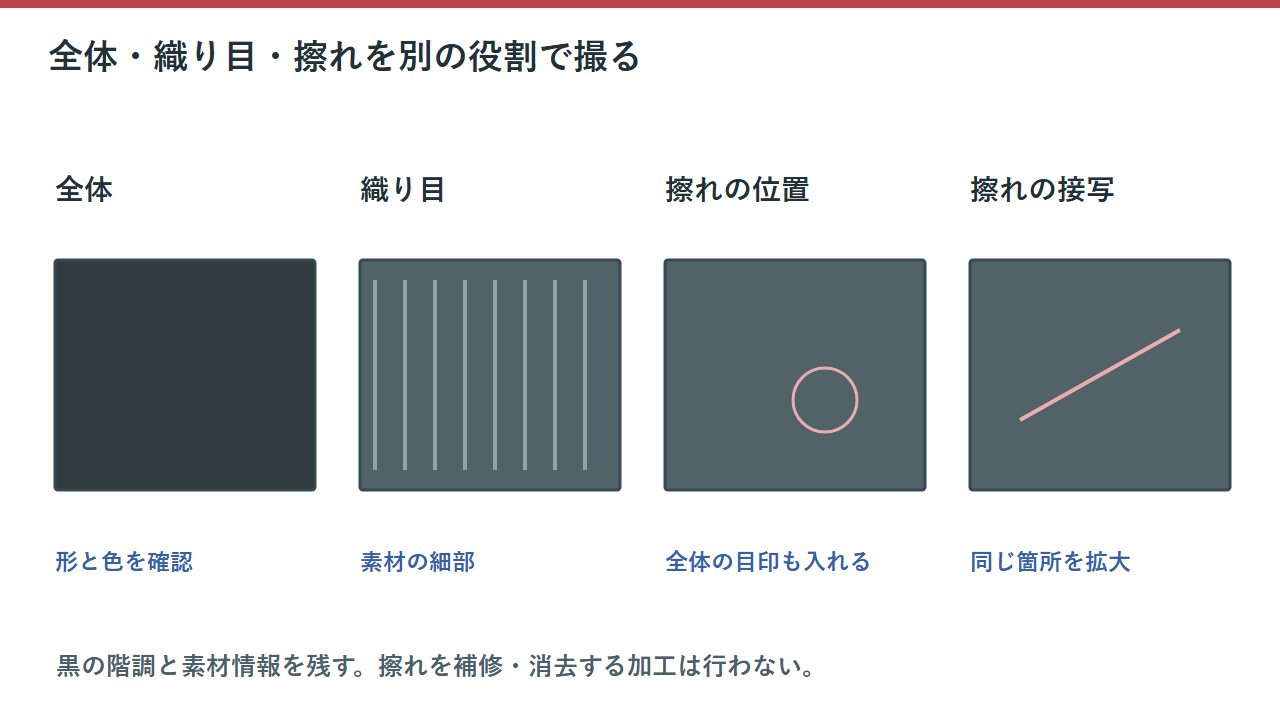
全体写真は、正面に加えて少し斜めから撮り、幅と奥行きが読み取れるようにします。持ち手やふたなど動く部分がある場合は、閉じた状態と使用時の形を分けます。細部写真は表面の織りやシボが分かる距離まで近づけますが、近づいてピントが合わなくなったら少し戻ります。全体像のない極端な拡大写真だけでは、どの部分を写しているか分からなくなります。
傷や擦れは、全体のどこにあるか分かる写真と、内容を確認する写真を組にします。黒い塗装の擦れは光の向きで見えたり消えたりするので、見える角度も残します。販売用の見栄えを整える撮影と状態記録は目的が違いますが、同じ商品として色や背景の整合性を保ちます。傷が目立たない角度だけを選ぶと、購入者が受け取る印象と実物の状態に差が生まれます。
つや消しと光沢の混在は二つの条件で確認する
黒い本体に光沢のある金具が付く商品は、本体が見やすい条件でも金具の反射が強くなる場合があります。最初に本体の形が分かる全体写真を決め、金具の文字や表面は別の細部写真に割り当てます。金具に合わせて全体を暗くし、布や革の面を読めなくする必要はありません。二つの素材があることを撮影メモに残し、どちらの写真で何を確認してもらうかを先に決めます。
本体を固定したまま白い板だけを動かし、金具に何が映るかを観察します。幅広い白い反射が文字を覆うなら板を横へずらし、文字の周辺に暗い部分が残る配置を探します。つや消し面まで極端に暗くなった場合は、全体写真の条件に戻して細部を撮り直します。同じ一枚に全情報を押し込まず、素材ごとの写真が商品全体のどこに対応するかを示すほうが、形と状態を照合しやすくなります。
穴や開口部は内部の奥行きを残して撮る
黒い収納用品やバッグは、開口部まで黒いと内部が一枚の面に見えます。ふたや口を無理なく開き、入口の縁と内側の底が同時に分かる角度を探します。内部が暗い場合は、小さな白い板を画面外から近づけて光を返します。中に白い紙を詰めて明るく見せると、実際の内装や容量を隠すことがあるため、内部を確認する写真では取り除きます。
開いた状態で形が保てない商品は、自然に支えられる範囲で撮り、支えによって広がった寸法を実際の容量として扱わないようにします。底の縫い目、仕切り、開閉部分を順番に撮り、内部写真だけが極端に明るくならないか見直します。暗部を明るく補正した結果、黒い裏地が灰色に変わるなら、補正を戻して光の入る方向を変えます。外側の全体写真と内側の確認写真を交互に比べると、別の色の商品に見える差にも気付きやすくなります。
同じ形の黒い商品を撮る基準位置を残す
複数の商品を続けて撮る場合は、商品を置く範囲とカメラの向きを記録します。ただし形も素材も違う商品へ同じ露出を当て続けるのではなく、輪郭、暗部、反射の三項目を商品ごとに確認します。黒い箱から黒い布へ替えたときなどは、前の商品で整えた反射が役立たない場合があります。見本写真は設定の答えではなく、違いを発見する比較対象として使います。
撮影後に一枚だけ追加する場合は、背景だけでなく反射板の距離と商品の角度も再現します。全体の位置を撮った記録写真と、採用した商品写真を並べ、先に影の方向を合わせてから明るさを整えます。再現できない光の条件なら、追加分を無理に加工するより必要な組写真をまとめて撮り直す判断もできます。画像間で黒の色味が変わる原因を、撮影時と編集時に分けて探すと、調整を重ねて元の状態を見失いにくくなります。
ほこりと輪郭の欠けを撮影中に確認する
黒い表面では白い繊維や指紋が目立ちやすいため、撮影前に素材に合う方法で清掃します。強くこすったり、適合しない薬剤を使ったりすると状態を変える恐れがあります。扱い方が不明なら乾いた柔らかい布など無理のない範囲にとどめ、元からある擦れと付着物を見分けます。清掃後は置き直しの回数を減らし、手が触れた場所を最後に点検します。
画面を拡大して上端、側面、底の順に確認すると、暗い背景への埋もれやピンぼけに気付きやすくなります。小さな画面では見えたつもりでも、商品画像として縮小すると縁が消えることがあります。拡大表示と一覧表示の両方で確認してください。カメラの影や自分の服が映り込む場合は、撮影位置をわずかに動かすか、周囲に無地の板を置きます。反射を消すために商品だけを傾け、形が伝わらなくならないよう注意します。
仕上げは黒の階調を残して揃える
編集では最初に傾きと余白を整え、その後で明るさと色味を調整します。コントラストや鮮明さを強くすると、細部が見える一方で暗い面がつぶれることがあります。縫い目や角を確認しながら少量ずつ動かし、処理前と切り替えて比較します。実物にないつやや深い黒を加える目的の加工は避け、購入判断に必要な情報が読み取れることを優先します。
同じ商品ページに並ぶ写真は、背景の色と黒の濃さが大きく変わらないようにします。ただし傷を示す写真まで無理に同じ濃さへ合わせ、傷を消してはいけません。元画像は保存し、掲載用を書き出したファイルに役割名を付けます。再撮影するなら採用写真と同じ位置を再現できるよう、照明、反射板、商品、カメラの並びを一枚記録しておくと、追加カットの色と影を合わせやすくなります。
見え方から選ぶ調整箇所
| 写真の症状 | まず確認する点 | 試す調整 | 採用の基準 |
|---|---|---|---|
| 側面が背景に消える | 背景と縁の明暗差 | 背景を明るくし白い板を寄せる | 縁が追えて黒さも残る |
| 全体が灰色になる | 明るさと反射の量 | 露出を戻し板を少し離す | 黒い面の中に段階がある |
| 光沢が白い塊になる | 光源の映る位置 | 光源か商品の角度を変える | 形を示す反射が細部を隠さない |
| 織り目が見えない | 光の方向とピント | 斜めから照らして細部を撮る | 模様が読めて過剰に硬くない |
| 擦れが写真ごとに消える | 反射と傷の重なり | 傷が見える方向の追加写真 | 位置と状態を照合できる |
撮影を迷わず進める確認順
-
一枚目で輪郭を確保する
無地の背景に置き、全体が収まる距離から撮ります。明るさを追い込む前に縁が一周見えるかを確認し、見えない部分があれば背景か商品の向きを調整します。輪郭の土台ができてから素材の表情に進みます。
-
一方向の光で面を分ける
主な光を斜め前に決め、正面と側面の明るさに差を作ります。暗い側だけが読めないときに白い板を足し、板の距離を変えて比較します。照明を増やす判断は、この段階の写真を見てから行います。
-
細部と状態を追加する
素材の拡大と傷の記録を撮り、全体写真のどの位置か結び付く構成にします。反射によって細部が変わるときは商品を少し回し、購入者が状態を確認できる角度を残します。
-
縮小表示で採用を決める
大きく見たときの質感と、一覧にしたときの見やすさを両方確認します。黒が薄すぎる写真や側面が消える写真は外し、各写真の役割が重複しすぎない組み合わせで保存します。
作業に使う用品の候補
ハクバ レフ板プロ 22インチ 白/銀 KRF-P22SW

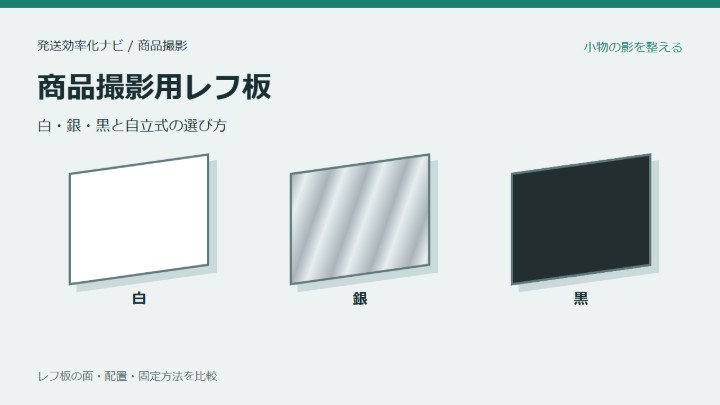
白い面で暗い側へ光を返し、輪郭や細部が見える位置を探すための候補です。
直径約56cmの丸型レフ板です。白と銀の両面で、黒い面はありません。自立式ではないため、別の支持具や保持方法が必要です。商品の反射や写り込みを見ながら距離と角度を調整します。照明そのものを増やす道具ではなく、必ず明るさやピントが改善するものではありません。
よくある質問
- 白背景なら黒い商品は必ず撮りやすくなりますか。
- 境界は分かりやすくなりますが、背景の明るさに引かれて商品が暗く写る場合があります。背景だけで解決しようとせず、商品部分の明るさと反射板の位置も確認します。白が強く感じられるなら淡いグレーも候補です。
- 黒い光沢商品の反射はすべて消すべきですか。
- 反射は面の形やつやを伝える手掛かりにもなります。ロゴや状態を隠す反射は動かし、縁や曲面を説明する反射は残すと判断しやすくなります。周囲の人物や文字が映っていないかも確認してください。
- 明るさを上げたらノイズが目立ちました。
- 編集量を戻し、撮影時の光量、固定、反射板を見直します。暗いまま撮った画像の補正だけで細部を取り戻そうとすると限界があります。商品を動かさずに撮れるなら、条件を整えた再撮影を優先します。
- 黒い布が青や茶に見える場合はどうしますか。
- 異なる色の照明が混ざっていないか、壁や床の色が反射していないかを確認します。一種類の光で撮り直し、実物と並べて色味を調整します。光の当たり方で色が変わる素材は、通常の見え方を基準に選びます。
- スマホだけでも輪郭と質感を見せられますか。
- 背景、光の向き、白い板の位置を整えるだけでも見え方を調整できます。先に機材を増やすより、全体と細部を分けて撮ることが有効です。近距離でピントが合わない場合は距離を戻し、必要な部分を適度に切り出します。
まとめ
黒い商品の撮影は、単に明るくする作業ではありません。背景で輪郭を分け、斜めの光で面を作り、白い板で必要な暗部だけを補う順に進めると判断しやすくなります。黒さ、質感、状態をそれぞれ確認し、全体写真と細部写真で情報を補い合いましょう。撮影位置を記録しておけば、同じ条件で追加写真を撮るときにも役立ちます。


