商品撮影
白い商品の撮影方法|白飛びと背景への埋もれ対策
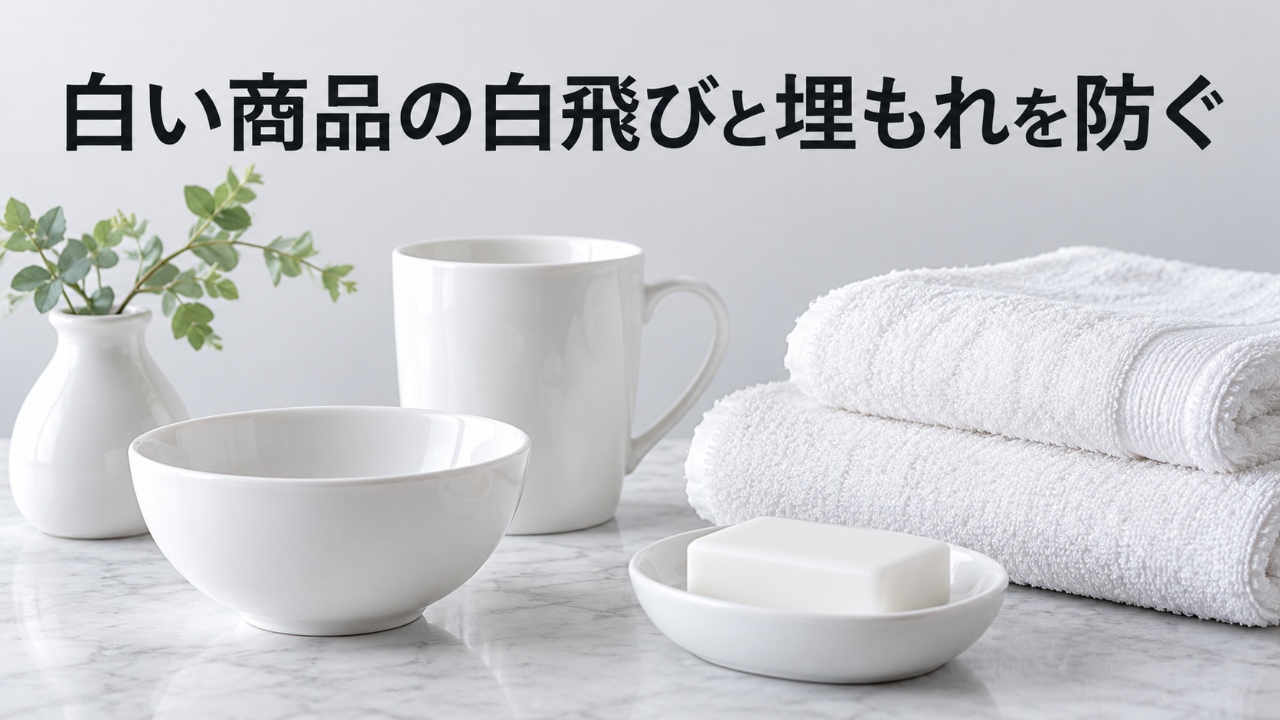
白い商品を白い背景で撮ると、縁が背景へ溶け込んだり、表面の模様が消えたりします。明るい写真であることと、必要な情報が写っていることは別です。最初に輪郭を分け、その後で表面の凹凸と白の色味を整えると、調整する場所を絞れます。ここでは白い陶器、樹脂小物、布製品を想定し、スマホでも実行できる撮影の順番を説明します。清潔感のために何もかも白くするのではなく、購入者が形と状態を確認できる写真を目指します。
撮る前に白の種類と確認点を整理する
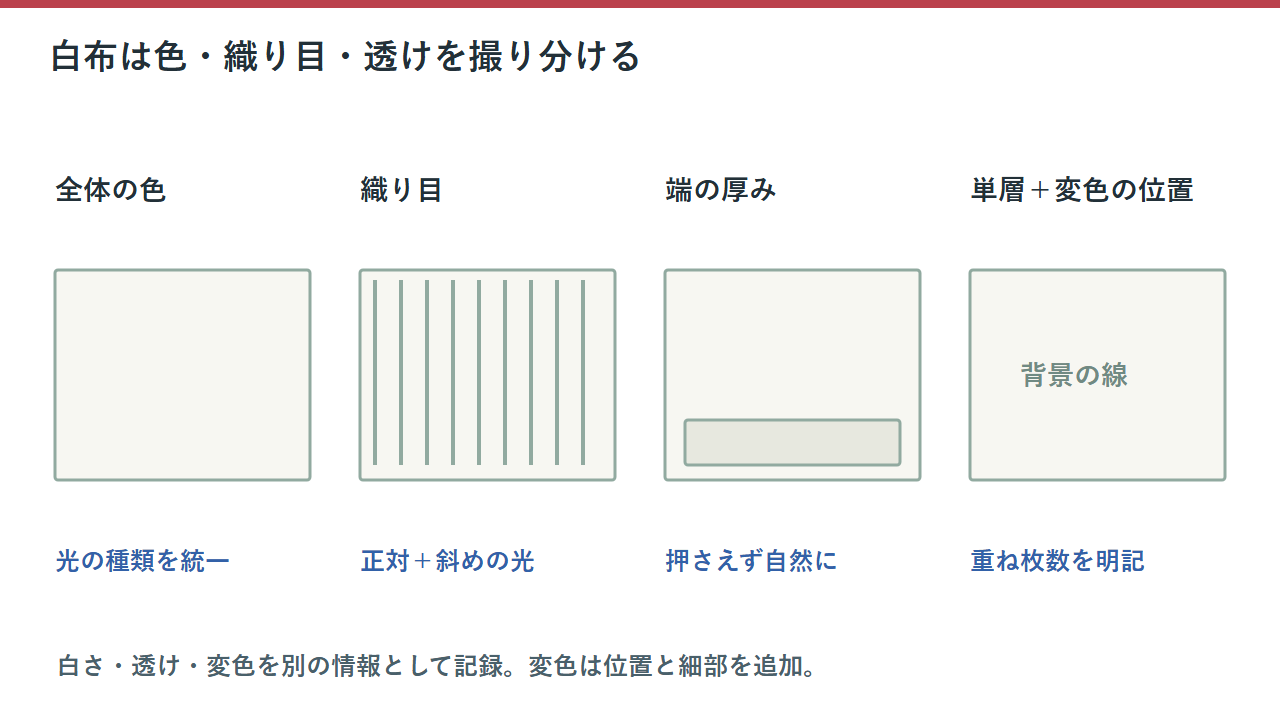
商品を普段見る場所に置き、青みのある白なのか、少し黄みがある白なのか、つや消しか光沢かを確認します。白い商品という分類だけで同じ設定を使うと、乳白色の樹脂と白磁の違いが消えることがあります。全体の色、面の形、表面の模様のうち、その商品で優先する情報を決めます。例えば白いタオルなら厚みと毛足、食器なら縁と内側の曲面が重要です。
撮影用の紙と商品が同じ白に見えるとは限りません。背景紙を基準に商品も真っ白へ補正するのではなく、実物の色を基準にします。色違いを販売する場合は、商品名と写真の対応を先に確かめ、同じ光で並べた確認写真も残します。色の呼び名だけで差が伝わらないときは、全体写真に加えて並列の比較を用意すると、単品の画像を行き来する負担を減らせます。
淡いグレー背景から輪郭を確保する
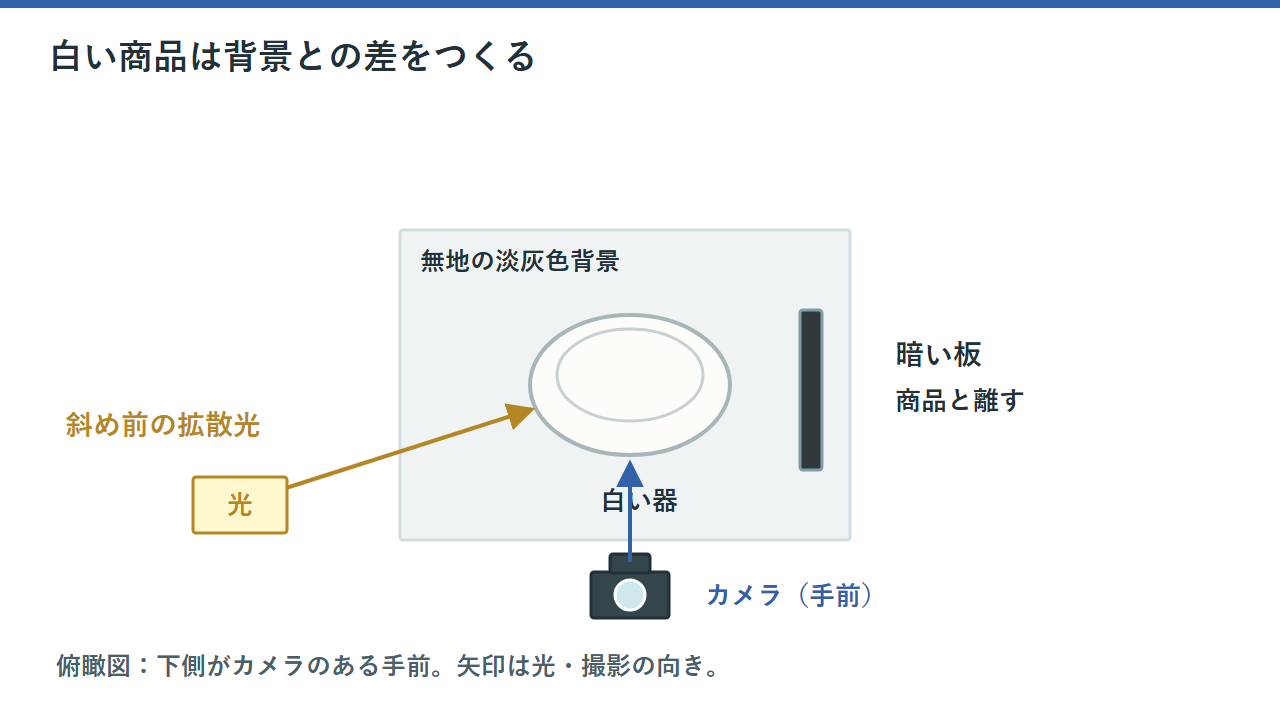
初めて条件を決める場合は、無地の淡いグレー背景から試します。白背景が指定されていないなら、商品と少し明るさの違う背景を使うほうが縁を見つけやすくなります。背景の継ぎ目、折れ線、紙の端が商品の輪郭と重ならないように配置します。紙を立ち上げる部分は緩い曲面にし、後ろの線が器の縁や布の折り目に見えないことを確認します。
背景に色を付ける場合は、その色が白い表面へ映り込んでいないかも見ます。濃い布をすぐ横に置いた結果、白い面の一部だけ色が付くなら、まず布を離して比較します。背景の差で輪郭が出た段階で一枚保存し、その後で白背景も試すと判断の基準が残ります。最終的な掲載条件に合わせる場合でも、確認用の写真まで同じ背景に限定する必要はありません。
斜めの柔らかい光で立体感を作る
窓の柔らかい光や拡散した撮影用照明を斜め前から当てます。正面から均等に照らすだけでは、白い面の中の段差が見えにくくなる場合があります。光を一方向に決め、商品を少し回して正面と側面に差が出る位置を探します。陶器の縁や布の折り目が自然な陰影で分かれば、必要以上にコントラストを加えずに形を説明できます。
強い小さな光が当たると、白い光沢面に鋭い反射が出ることがあります。まず光の方向と広がりを見直し、明るさだけを下げて対処しないようにします。窓光を使う場合は、直射日光が移動して面の一部だけ明るくなっていないか点検します。撮影の途中で光が変わったら、一連の写真の影を見比べ、揃えにくい場合は同じ条件で必要な組を撮り直します。
背景を明るくしすぎず商品側の階調を見る
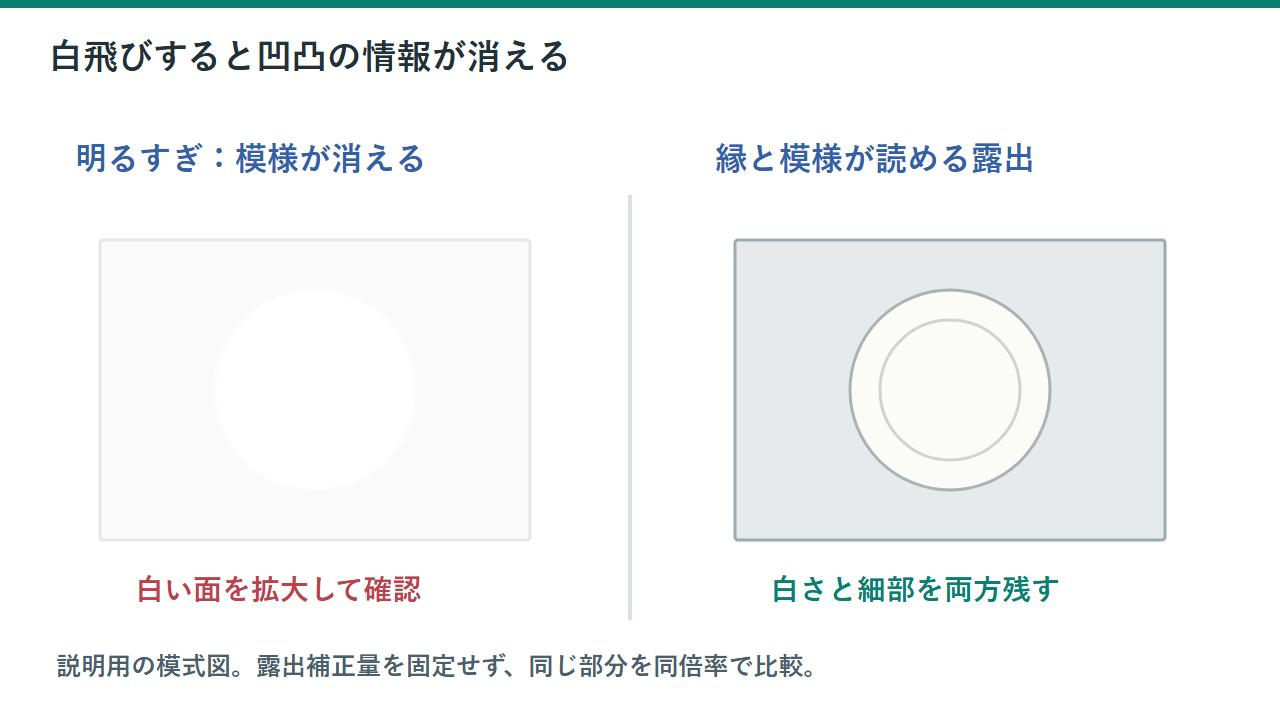
画面の背景が少し灰色に見えることだけを理由に、画像全体の明るさを上げ続けないようにします。白い商品の凹凸や模様が薄くなり始めたら、商品側の情報を優先します。特に白い印字、細い縫い目、浅い溝は、全体がきれいに見える小さな画面では消えたことに気付きにくいため、撮影直後に拡大して確認します。
白背景に仕上げる必要がある場合は、撮影時に商品と背景の距離を少し取り、それぞれの見え方を観察します。背景を整えるための操作で商品の端が削れたり、半透明な部分が消えたりしないか注意します。背景処理の成否を先に決めず、元画像に輪郭が十分残っているかを確かめてください。元の縁が読めない写真は、切り抜きで補うより再撮影を選びます。
スマホの露出は段階を変えて比較する
商品部分をタップしてピントを合わせ、明るさを調整できる場合は少しずつ変えます。基準の一枚、少し暗い一枚、少し明るい一枚を同じ構図で撮り、白い面の模様が最も自然に読めるものを選びます。画面を明るく設定したスマホだけで見ていると判断が偏るため、表示の明るさを途中で大きく変えず、同じ条件で比較することも大切です。
明るい部分が真っ白な塊になっている場合は、後から暗くしても元の模様が戻らないことがあります。まず撮影時の明るさを下げて撮り直し、次に光の角度を変えて反射の場所を動かします。一方、暗くしすぎて全体が灰色になるなら、そのまま採用せずに背景や光の方向へ戻ります。白さと階調のどちらか一方だけを追わず、輪郭、模様、色味を順に確認します。
白い板と暗い板を役割で使い分ける
影が濃すぎる部分には白い板で光を返します。ただし、白い商品を周囲から白い板で囲むと、面の差が減って平坦になることがあります。板を一枚だけ近づけ、暗い側の情報が読めたところで止めます。板を置かない写真も残し、立体感が失われていないか比較します。影をすべて消すのではなく、形の説明に必要な薄い影を残す判断が役立ちます。
白い光沢物で縁が見つけにくい場合は、画面外の暗い板を反射として使えることがあります。板を動かし、縁に細い暗さが現れるかを観察してください。濃い線が本来の模様に見えるほど強ければ、板を離すか角度を変えます。反射で輪郭を示す方法と、商品へ直接影を落とす方法は見え方が異なるため、何が変化したのかを一度に一箇所ずつ確認します。
凹凸と透けは別の細部写真に割り当てる
白いレース、編み地、凹凸のある容器などは、正面の全体写真だけで素材を伝えにくい商品です。全体の形を撮った後で、斜めの光を使った細部写真を追加します。凹凸の影が見える角度と、色が自然に見える角度が違う場合は、写真の役割を分けます。細部だけを並べず、どの位置を拡大したか分かる中距離の写真も含めます。
薄い布や半透明な樹脂は、下に置いた物の色に影響されます。透けを見せるなら、背景を変えた意図が伝わるように撮り、通常の色確認写真と分けます。透けないよう何枚も重ねた写真だけで単層の状態を説明しないようにしてください。布の端、器の厚い縁、薄い壁など、厚みの異なる部分を比べると、その商品が持つ透け方を具体的に示せます。
白い印字と浅い刻印を角度違いで残す
白地に白い印字がある商品は、全体の露出を下げるだけでは文字を読み取れないことがあります。まず文字のある面を固定し、光を左右に動かして、印字のつやや浅い段差が見える方向を探します。正面の写真は色と配置の確認に使い、角度を付けた写真は文字の内容を確認する役割に分けます。撮影後は文字の周囲だけに不自然な影が出ていないか、実物と見比べてください。
白いボタンや樹脂ケースの浅い刻印では、スマホを寄せすぎてピントが外れる失敗も起こります。文字が画面いっぱいになる距離を優先せず、一度離れて文字の面にピントを合わせ、必要な範囲を切り出します。斜めから撮ると端の文字がぼける場合は、文字面とカメラをできるだけ平行に戻し、光だけを斜めにします。読み取れた文字は商品説明とも照合し、写真にない内容を推測で補わないようにします。表面の模様と品番の確認は同じ接写でも目的が異なるため、画像の役割名も分けて保存します。
黄ばみと色むらを照明の色から切り分ける
写真の一部が黄ばんで見えるときは、商品の状態と照明の影響を分けて確認します。窓光と室内灯など色の違う光が混ざっていれば、一種類にして撮り直します。商品を回して色のある部分が同じ場所に残るか、周囲の物を離して変化するかも見ます。原因が分からないまま全体の色を青へ寄せると、本来の白が変わり、黄ばみの記録も曖昧になります。
中古品に実際の黄ばみや部分的な変色があるなら、正面、位置が分かる写真、細部の三段階で残します。白を整える編集を行うときも、その部分が薄くならないか元画像と比較します。光の色を揃えても判断が難しい場合は、見た目の状態を文章で補い、色の原因や素材の変質を写真だけで断定しないようにします。販売写真は診断ではなく、確認できた外観を共有するものです。
影と背景処理で端を消さない
底の薄い影は、商品が置かれた位置や厚みを示します。影があることを失敗と決めず、汚れに見えるほど濃いか、形を説明する程度かで判断します。影が二方向に出て不自然なら、光源が複数になっていないか確認します。透明な台や持ち上げる支えを追加する前に、光の方向と背景の傾斜を整えるだけで改善できないか試します。
背景を編集するときは、白い縁と背景の境界を拡大して点検します。毛足、レースの穴、持ち手の内側などは処理で欠けやすい場所です。縮小すると整って見えても、角が欠けたり穴がふさがったりしていれば商品の形を正しく伝えられません。違和感のある切り抜きを重ねるより、輪郭が残る背景で撮り直すほうが、その後の修正を少なくできる場合があります。
写真を並べて白の一貫性を点検する
採用候補を一覧にし、全体写真と細部写真で白の色味が大きく変わっていないか確認します。同じ商品が一枚では青白く、別の一枚ではクリーム色に見えるなら、照明や編集の条件へ戻ります。色違いの商品を一括で補正すると、本来の差まで縮まる場合があります。まず同じ商品の組を揃え、その後で商品同士の差が残っているか比較します。
保管する元画像と掲載用の書き出しは分けます。掲載用には商品番号と写真の役割を付け、表面、裏面、素材、状態が分かる名前にします。再撮影が必要になったら、背景、光の方向、板の位置を記録した写真を見て条件を再現します。設定の数字だけを保存しても、窓の位置や商品の向きが違えば同じ見え方にはならないので、配置の記録も一緒に残します。
撮り直しの判断を模様と縁の二点で決める
補正で直せる範囲か迷ったら、元画像の白い面に模様が残っているか、背景との間に縁が残っているかを見ます。どちらも確認できれば、軽い明るさと色の調整で整えられる可能性があります。片方が消えている場合は、編集に時間を使う前に撮り直しを検討します。特に販売上重要なロゴや織り目が見えない写真は、見栄えだけで合格にしないようにします。
撮り直す際は前の失敗条件を一つだけ変えます。模様が消えたなら露出と反射、縁が消えたなら背景と板の位置というように、症状と変更箇所を対応させます。変更後は最初の写真と並べ、白の色味まで動いていないか確認します。良い条件が見つかったら、その配置を基準として全体、裏面、細部を撮り直すと、異なる条件の写真を編集で無理に揃える必要が減ります。
白い商品が見えにくいときの切り分け
| 症状 | 確認する場所 | 試す変更 | 採用の目安 |
|---|---|---|---|
| 縁が消える | 背景との明暗差 | 淡いグレー背景に替える | 外周を途切れず追える |
| 模様が消える | 最も明るい面 | 露出を下げ光の角度を変える | 織り目や溝が残る |
| 灰色に見える | 商品全体の階調 | 暗くしすぎた露出を戻す | 白さと立体感が両立する |
| 一部だけ黄色い | 光と周囲の反射 | 照明を一種類にして比較 | 実物の色むらと区別できる |
| 薄い端が欠ける | 背景処理後の輪郭 | 元画像と拡大比較する | 商品の細い形状が残る |
背景と補助用品を選ぶ順番
-
商品に必要な情報を決める
色の白さ、凹凸、透け、形のうち何を一枚目で示すかを決めます。優先順位を決めれば、背景を真っ白にするために模様を消すような調整に気付きやすくなります。
-
背景の差を先に作る
淡いグレーなど商品と差のある無地を試します。背景の色が表面に映るなら距離や位置を調整し、輪郭を確保した確認写真を残してから掲載用の背景を決めます。
-
必要な側だけを補う
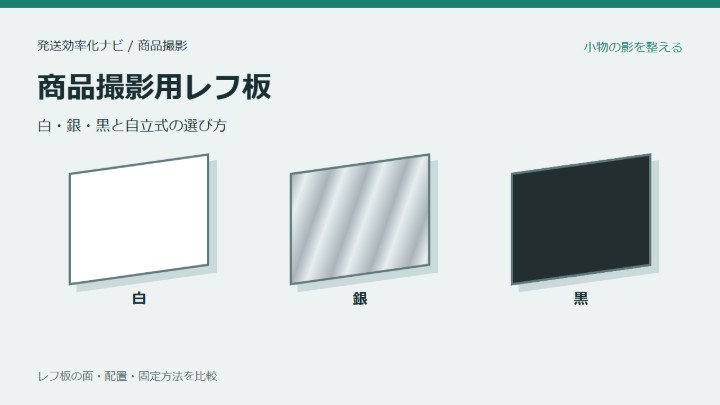
暗すぎる側には白い板、光沢の縁を示したい側には暗い板を少しずつ試します。板が倒れず商品へ触れない配置を選び、反射が商品の模様に見えないかも確認します。
-
全体と細部を一組で確かめる
拡大して模様が読めることと、縮小して商品を見つけやすいことを両方見ます。白い部分の欠けや色違いがなければ書き出し、条件の記録と元画像を一緒に保存します。
作業に使う用品の候補
ハクバ レフ板プロ 22インチ 白/銀 KRF-P22SW

白い面で暗部を補い、商品の白い階調と縁が残る位置を探すための候補です。黒い反射を作る板は別に必要です。
直径約56cmの丸型レフ板です。白と銀の両面で、黒い面はありません。自立式ではないため、別の支持具や保持方法が必要です。商品の反射や写り込みを見ながら距離と角度を調整します。照明そのものを増やす道具ではなく、必ず明るさやピントが改善するものではありません。
よくある質問
- 白い商品は露出を上げれば白く写りますか。
- 全体は明るくなりますが、上げすぎると凹凸や縫い目が失われます。基準と明暗違いを比較し、白さが自然で模様も残る写真を選びます。背景の見え方だけで露出を決めないことが大切です。
- 白背景にする指定があるときはどうしますか。
- まず輪郭と表面が残る条件で撮り、背景の調整を別に考えます。加工後は細い縁や穴を拡大して確認します。元画像ですでに境界が消えているなら、背景処理の前に撮影条件を直します。
- 白い陶器の反射はすべて取り除きますか。
- 反射はつやや曲面を伝える情報にもなります。印字や傷を隠す位置なら光の向きを変え、面の形が分かる反射は残せます。反射が白い塊となって細部を覆わないことを基準にします。
- 白い布の透けをどう示せばよいですか。
- 通常の色が分かる写真と、薄い部分の透けを示す写真を分けます。重ねて透けを抑えた写真だけにせず、単層の状態や端の厚みも見せると確認しやすくなります。
- 編集で黄ばみを薄くしてよいですか。
- 照明由来の色か実物の変色かを先に切り分けます。実際の黄ばみを薄くする加工は状態説明を変えるため避けます。光を揃えたうえで、位置と範囲が分かる追加写真を残します。
まとめ
白い商品は、背景との差で輪郭を確保し、斜めの光で面を分け、模様が残る明るさに整える順で撮ると判断しやすくなります。白さだけを追わず、凹凸、透け、黄ばみなどの情報が消えていないか確認しましょう。全体と細部を同じ条件で撮り、最後に一覧で色味と縁を点検すれば、商品を具体的に確認できる組写真になります。特に白い印字と薄い端は縮小だけでは判断せず、書き出した画像も拡大して確かめてください。


