梱包・発送用品
撮影画像の管理方法|商品番号とファイル名を揃える
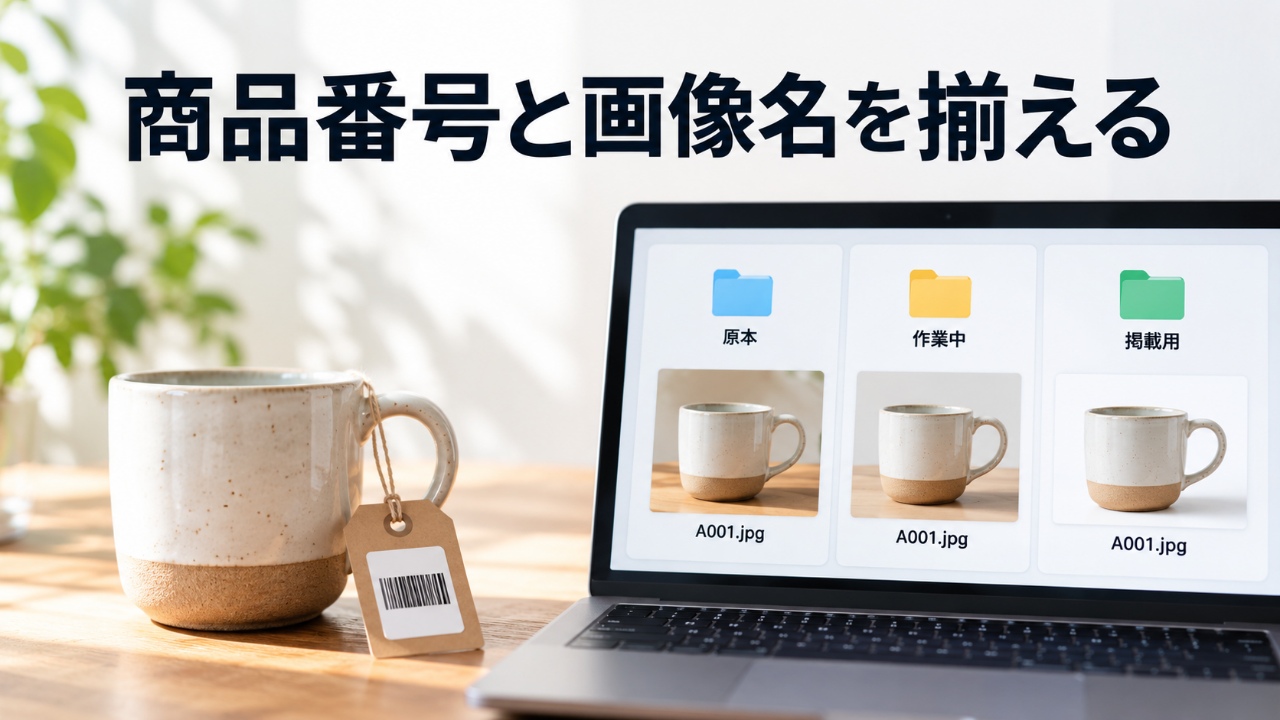
写真を撮った日は覚えていても、後から正しい商品の裏面を探すのは意外に手間がかかります。スマホが付けた連番だけでは、商品、写真の役割、掲載してよい版を見分けにくいためです。商品番号を基準に、原本と掲載用を分け、役割と版が読める名前へ揃えると、探す作業と取り違えの確認を同じ仕組みで行えます。ここでは少人数で出品する作業を想定し、取り込みから再撮影、受け渡し、保存の点検までを順に説明します。
商品番号を写真管理の起点に決める
最初に、在庫や出品台帳で使っている商品番号を確認します。写真だけ別の番号体系にすると、画像と実物を結び付けるために変換表が必要になります。既に一意の番号があるなら、その表記をそのまま先頭へ使います。商品名は長さや表記が変わるため、唯一の手掛かりにしないようにします。色やサイズが違う商品へ同じ番号を使っている場合は、写真を区別する枝番も決めます。
中古品など個体ごとに状態が違う商品は、同じ型の商品でも個体を区別します。同じ商品名の写真を流用すると、傷や付属品が別の物になる可能性があります。番号は撮影前に実物と対応させ、作業台の札などで確認できるようにします。個人名や注文者の住所を画像名へ入れる必要はありません。商品を特定できる情報と、公開や共有に不要な個人情報を分けます。
一商品の撮影開始を確認写真で区切る
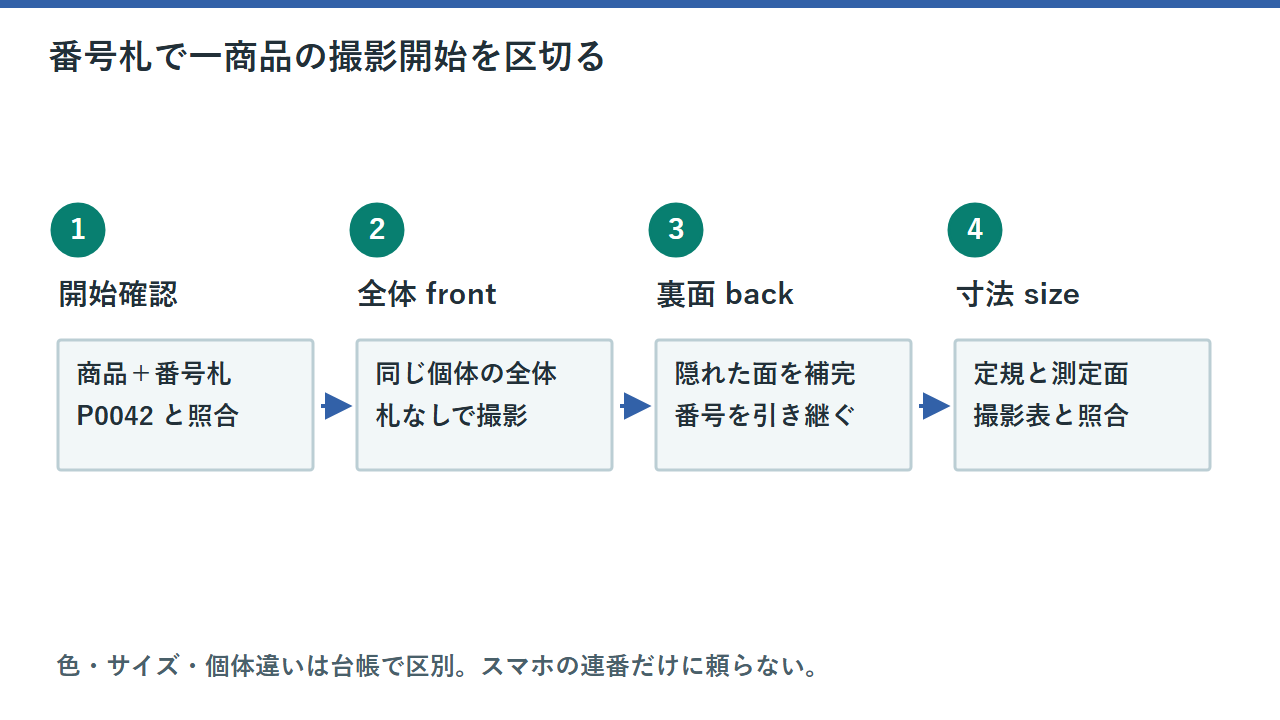
複数の商品を続けて撮るときは、商品番号の札と実物を一緒に撮った確認用写真を最初に残します。この写真は掲載用にせず、後で画像のまとまりを判別する目印にします。次の商品へ移るときも同じ手順を行えば、時間順の写真から区切りを見つけやすくなります。札の番号を撮る前に在庫台帳と照合し、間違った札を使い続けないことが大切です。
撮影途中で前の商品へ戻る場合は、追加撮影の開始も分かるようにします。番号の確認なしに一枚だけ追加すると、その一枚が直前の商品へ混ざりやすくなります。付属品だけ別の場所で撮る場合も同じ番号を確認します。撮影の区切りを写真側へ残しておけば、担当者が記憶していなくても取り込み時に確認できます。確認用写真を掲載一覧へ混ぜない運用も一緒に決めます。
原本・作業中・掲載用の置き場を分ける
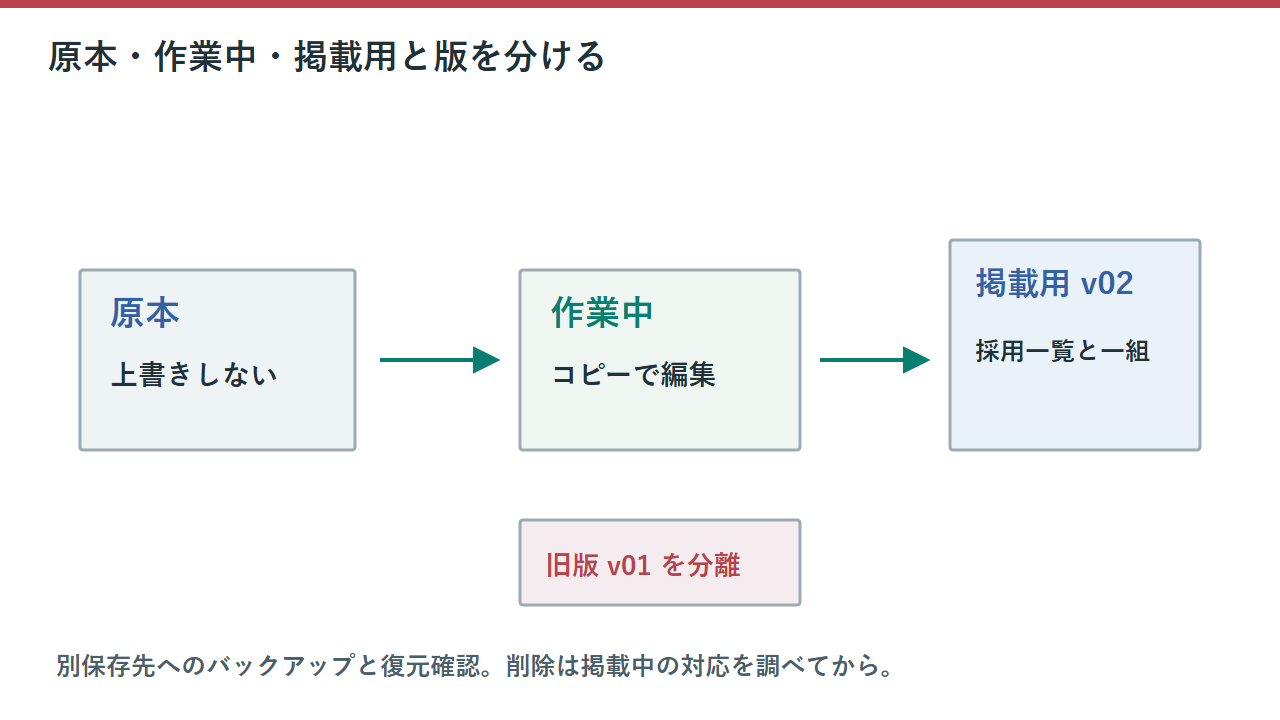
保存場所はまず原本、作業中、掲載用の三つへ分けます。原本は撮影時の画像、作業中は選別や補正の途中、掲載用は内容を確認して書き出した画像です。同じ場所へすべてを入れると、編集前を掲載したり、加工済みを原本と思って上書きしたりしやすくなります。商品番号ごとの中に区分を作るなど、現在の作業量に合う分け方を選びます。
階層を深くしすぎると保存先を迷うため、実際に探す単位から考えます。一商品ずつ扱うなら商品番号を主にし、一度に大量に取り込むなら日付の受け入れ場所を別に用意する方法もあります。ただし最終的な掲載用がどこにあるかは一つに決めます。担当者ごとの私的な置き場へ完成版が散らばると、同じ商品でも違う版を掲載する原因になります。
ファイル名は番号・順番・役割・版に絞る
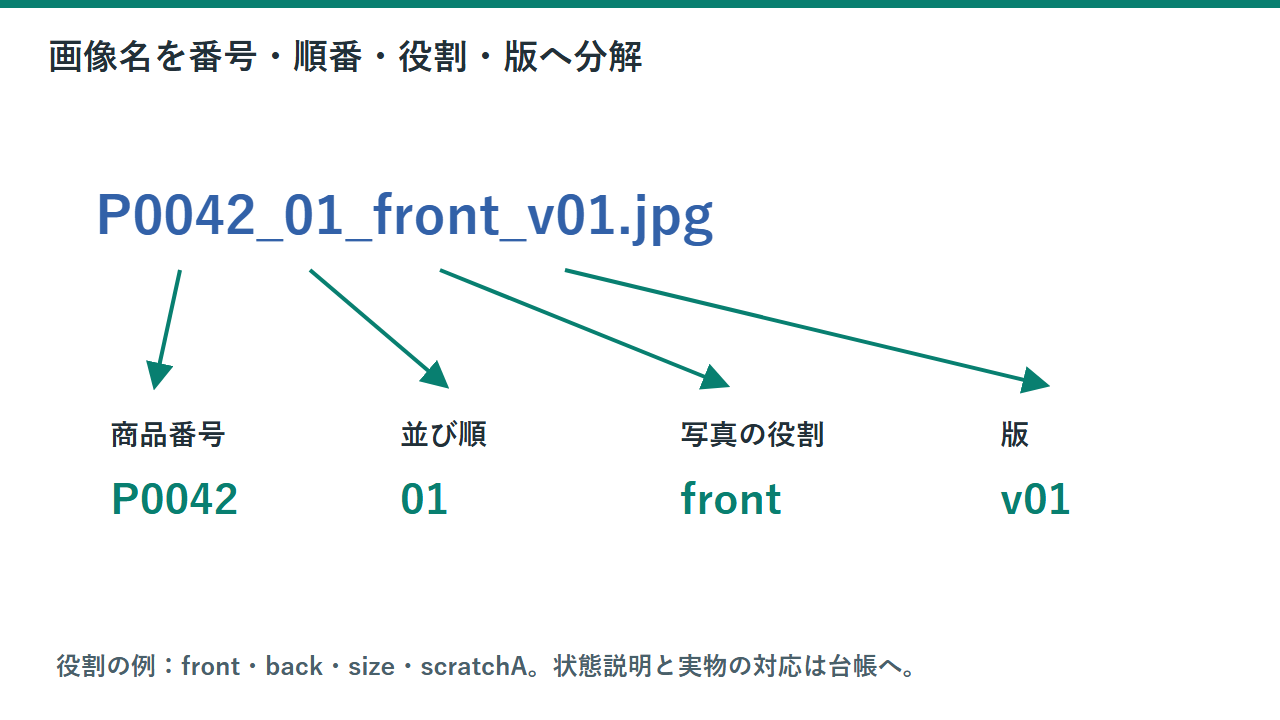
命名例として、P0042_01_front_v01.jpgのように、商品番号、並び順、役割、版を一定の順で置く方法があります。これは一例なので、商品番号は自分の台帳に合わせます。役割はfront、back、detail、sizeなど少数へ絞り、チーム内で意味を共有します。日本語を使う運用なら正面、裏面、寸法などでも構いませんが、同じ役割を複数の呼び名へ分けないことが大切です。
区切り記号を一つへ統一し、区分の順番を途中で変えないようにします。ファイル名には使う環境で扱える文字を選び、極端に長い説明を詰め込まないようにします。詳しい傷の説明や測定条件は台帳へ残し、名前には識別に必要な要素だけを入れます。撮影日時を含める場合も、商品番号より前に置くか後に置くかを決め、探す基準を揃えます。
並び順と写真の役割を別の情報として持つ
掲載順の01と、正面という役割は別です。後から正面を二枚目へ動かす場合もあるため、数字だけで内容を判断しないようにします。二桁の01、02のように揃えると、一覧を見たときに順番を追いやすくなります。順番が飛んでいても写真の役割が分かる名前なら、抜けがあるのか、採用しなかったのかを台帳と照合できます。
傷の写真が複数ある場合は、detailAやscratchAなど、同じ傷の位置写真と接写をまとめる区分を決めます。写真名の正面と実際の内容が違う場合は、並び順の変更だけで済ませず役割も直します。役割名を付けるときに画像を開いて確認する工程を入れ、連番だけを機械的に振って終了しないようにします。名前と内容の一致が、後の照合作業を軽くします。
取り込みはコピー後に中身を開いて確認する
スマホやカメラから取り込む際は、まず受け入れ場所へコピーし、枚数と商品番号の区切りを確認します。ファイルが見えることだけでなく、実際に何枚か開いて画像を読めるか確かめます。商品によって枚数が違う場合は、撮影表の必要カットと比べます。コピー先を確認する前に撮影元を空にしないよう、取り込みと元データ整理は別の工程にします。
同じ画像を再度取り込んだ場合は、同名だから同じ内容だと決めつけないようにします。撮影機器や取り込み方法が変わると、同じような連番になることがあります。上書きの前に商品番号、撮影時の区切り、画像の内容を比較します。重複を見つけたら採用する原本を決め、不要と判断した理由が分かる状態で整理します。数が合うことと内容が合うことを両方確認します。
一括変更の前に少数で命名を試す
多くの画像の名前をまとめて変える場合は、先に一商品の少数枚で試します。変更前と変更後の対応を確認し、商品番号、桁数、役割が意図した順になっているかを見ます。撮影順と掲載順が違うこともあるため、一括の連番だけで掲載用を確定しないようにします。作業を元へ戻せる原本や対応表を残してから、対象を広げると確認しやすくなります。
自動化する場合も、商品をまたいで連番を振っていないか、既存の同名ファイルへ重ならないかを確認します。具体的な操作は使う環境で異なるので、まず少数で結果を見ます。画像と別に編集情報を持つ形式を使っている場合は、関連するファイルとの対応にも注意します。拡張子だけを書き換えて形式を変えたことにせず、必要な形式への書き出しは使用中の画像処理機能で行います。
再撮影は上書きより版の更新で管理する
追加の撮影や明るさの修正があったら、元の採用画像をすぐ上書きせず、版を区別します。v01からv02のように更新し、どちらが現在の掲載候補かを台帳で示します。最終、最終修正、最終確定のような名前を増やすと、新しい版がどれか分からなくなります。版の数字と確認状態を別に管理すると、修正中を完成版と混同しにくくなります。
再撮影では同じ役割でも構図が変わることがあります。正面の差し替えなら、裏面や細部との色味が揃っているか一組で確認します。傷の写真を更新したときは、説明に使う番号や範囲も照合します。採用しない旧版は現行の掲載用と分けますが、後で比較する必要がある間は対応が分かる形で残します。何を変更した版かを短くメモすると、やり直しの判断にも使えます。
色・サイズ・個体の違いを台帳で結び付ける
同じ商品の色違いやサイズ違いは、画像の内容だけでは区別しにくい場合があります。商品番号と枝番、販売上の選択肢を台帳で対応させます。例えば小と大をファイル名の一文字だけで分けるなら、その意味が共有されているか確認します。番号を省略して似た商品へ流用する前に、実際の形や付属品、表示に差がないかを照合します。
中古品は同じ型でも個体の傷が異なるため、状態写真の取り違えを特に点検します。型の共通写真と個体の写真を併用する場合も、それぞれの役割を分けます。別の個体のきれいな全体写真が残っていないか、採用一覧を実物と見比べます。台帳には元の画像群へ戻れる場所を記録し、掲載用だけが独立して出所不明にならないようにします。
受け渡しは掲載用と一覧を一組にする
別の担当者へ渡す場合は、掲載用の画像と、商品番号、役割、並び順、確認状態の一覧を合わせます。作業中の画像をまとめて渡すと、どれを使えばよいか相手が選び直すことになります。必要な画像の範囲を決め、未確認の画像が含まれるなら一覧で分かるようにします。画像名だけで伝わらない条件は、長いファイル名へ詰めずに引き継ぎ用のメモへ残します。
受け取る側でも枚数と内容を開いて確認します。圧縮や送信の方法によって画質や名称が変わることがあるため、元と同じ物が届いたと思い込まないようにします。商品番号ごとの全体写真と状態写真を照合し、写真の順番が変わっていないかも見ます。修正版を送る際は差し替える対象を明確にし、旧版と新版が同じ掲載用の場所へ並ばないように調整します。
バックアップは別の保存先と復元確認を考える
作業中の機器だけに原本を置くと、機器の故障や誤削除で戻れなくなる可能性があります。別の保存先へ複製を持つ方法を検討し、どの範囲をいつ保存するかを決めます。同じ場所の別フォルダーへコピーしただけでは、機器自体の不具合に備えたことにはなりません。原本だけでなく商品番号との対応表や採用一覧も残すと、画像だけがあって用途が分からない状態を避けられます。
保存できた表示だけで安心せず、複製側から画像と台帳を開く確認も行います。同期を使う場合は、削除や上書きが別の場所へどう反映されるかを、使用中の設定で確認します。同期していることと、過去の状態へ戻せることは同じとは限りません。サービス名や容量だけで判断せず、自分の必要な復元ができる運用かを確かめます。保存する頻度は撮影量と失いたくない作業量から決めます。
削除は掲載中の対応を確認してから行う
似た画像が多いときは、まず原本、旧版、現行掲載用の区分を確認します。ファイル名だけで不要と決めず、台帳と掲載先の対応を見ます。掲載用を作ったから原本は不要とは限らず、後から別の縦横比へ書き出したり、補正を戻したりする際に原本が必要になります。保存量を減らす場合も、今後の用途を確認してから範囲を選びます。
削除前に一時的な保留場所へ移す運用なら、いつまで残すかと、誰が確認するかを決めます。保留場所が事実上の完成版置き場にならないよう、掲載用との区別を保ちます。複製がある場合も、同じ取り違えや誤削除を反映していないか確認します。整理は空き容量を作ることだけが目的ではありません。必要な商品の現行画像へ確実に戻れることを終了条件にします。
見つからない画像は番号・役割・版の順で探す
画像が見つからないときは、商品番号で探し、次に必要な役割、最後に版を確認します。商品名の一部だけで探すより、表記の揺れに影響されにくくなります。番号の先頭のゼロが落ちていないか、枝番が別の場所へ入っていないかも見ます。撮影日の受け入れ場所に残っている場合は、最初の確認写真を使って商品群を判別します。
見つかった後は、なぜ通常の場所から探せなかったかを一つだけ直します。命名の揺れなら役割名を揃え、未整理の取り込みが原因なら整理を終える時点を決めます。検索のための項目を増やしすぎるより、少ない規則を全員が使えることを優先します。月に何度か別の商品を一つ選び、原本と現行掲載用へ戻れるか試すと、作業者だけが知る保存場所にも気付きやすくなります。
ファイル名に入れる情報と別に残す情報
| 項目 | ファイル名の例 | 主な役割 | 詳しく残す場所 |
|---|---|---|---|
| 商品番号 | P0042 | 実物と画像を結ぶ | 在庫台帳 |
| 並び順 | 01 | 掲載する順を追う | 採用一覧 |
| 写真の役割 | frontやsize | 内容を見分ける | 撮影表 |
| 版 | v02 | 修正前後を区別 | 変更メモ |
| 傷の詳細 | scratchAまで | 位置写真と接写を結ぶ | 状態説明と番号表 |
小規模な画像管理を始める順番
-
商品番号を確定する
在庫台帳と同じ表記を使い、色違いと個体違いも区別します。撮影開始時に番号の確認写真を残して実物との対応を作ります。
-
三つの保存区分を作る
原本、作業中、掲載用を分け、現行の掲載用がどこかを一つに決めます。深い階層より、実際に探す単位で整理します。
-
少数で命名を試す
番号、順番、役割、版の順を一商品で試し、画像を開いて一致を確認します。名前が長すぎる場合は詳細を台帳へ移します。
-
戻れることを確認する
受け渡し先と複製先から実際に画像を開きます。再撮影と削除の際も現行版と原本へ戻れるかを確かめ、規則を更新します。
作業に使う用品の候補
コクヨ カード立て L型 カト-12N

撮影開始時の商品番号札を見やすく置き、実物と画像のまとまりを照合するための候補です。
表示カードの公称寸法は61×110mmのL型カード立てです。入れる札の寸法、文字の大きさ、反射、置いたときの安定を確認してください。商品番号は撮影前に実物と照合します。カード立て自体に画像の命名やバックアップ、取り違えを自動で防ぐ機能はありません。
エーワン ラベルシール A4・12面 31504
撮影番号札に商品番号を表示し、撮影開始の確認写真と台帳を結び付けるためのラベル候補です。番号の正しさは実物と照合します。
A4判の12面ラベルで、一片は86.4×42.3mmです。プリンターの用紙設定と貼付面への接着を試し刷りで確認してください。100×150mmの配送ラベルではありません。防水・再剥離の性能は確認していないため、その用途としては選ばないでください。
よくある質問
- スマホの自動ファイル名のままではいけませんか。
- 原本として残す方法はありますが、商品や役割を判別する対応が必要です。掲載用だけでも商品番号と役割を付けると、実物との照合や受け渡しがしやすくなります。
- 撮影日だけでフォルダーを分ければ十分ですか。
- 取り込みの区切りには役立ちますが、商品番号から探しにくくなる場合があります。日付の受け入れ場所から商品単位へ整理する時点を決め、採用版の場所を明確にします。
- 最終という名前を使ってよいですか。
- 修正が続くと新旧を見分けにくくなるため、版の数字と確認状態を分ける方法が向いています。現在採用する版を一覧で示すと、旧版の誤使用を減らせます。
- 同じ型の商品なら状態写真を共用できますか。
- 個体ごとの傷や付属品は異なるため、同じ物として流用しないようにします。商品番号や個体番号を合わせ、実際に販売する個体の写真と説明を照合します。
- 別フォルダーへコピーすれば保存対策になりますか。
- 同じ機器の不具合には備えられない場合があります。別の保存先への複製を検討し、画像と対応表を実際に開けるか確認します。同期の動作と復元の可否も確認対象です。
まとめ
撮影画像は、商品番号を起点に原本と掲載用を分け、順番、役割、版が読める名前へ揃えると管理しやすくなります。取り込みと受け渡しでは枚数だけでなく内容も開いて確認しましょう。再撮影や整理の際も、実物、採用一覧、元画像の対応を残すことが大切です。まず一商品で規則を試し、別の担当者でも現行版を探せる状態を目指します。


