商品撮影
スマホ撮影のピントが合わない|距離・固定・光の見直し
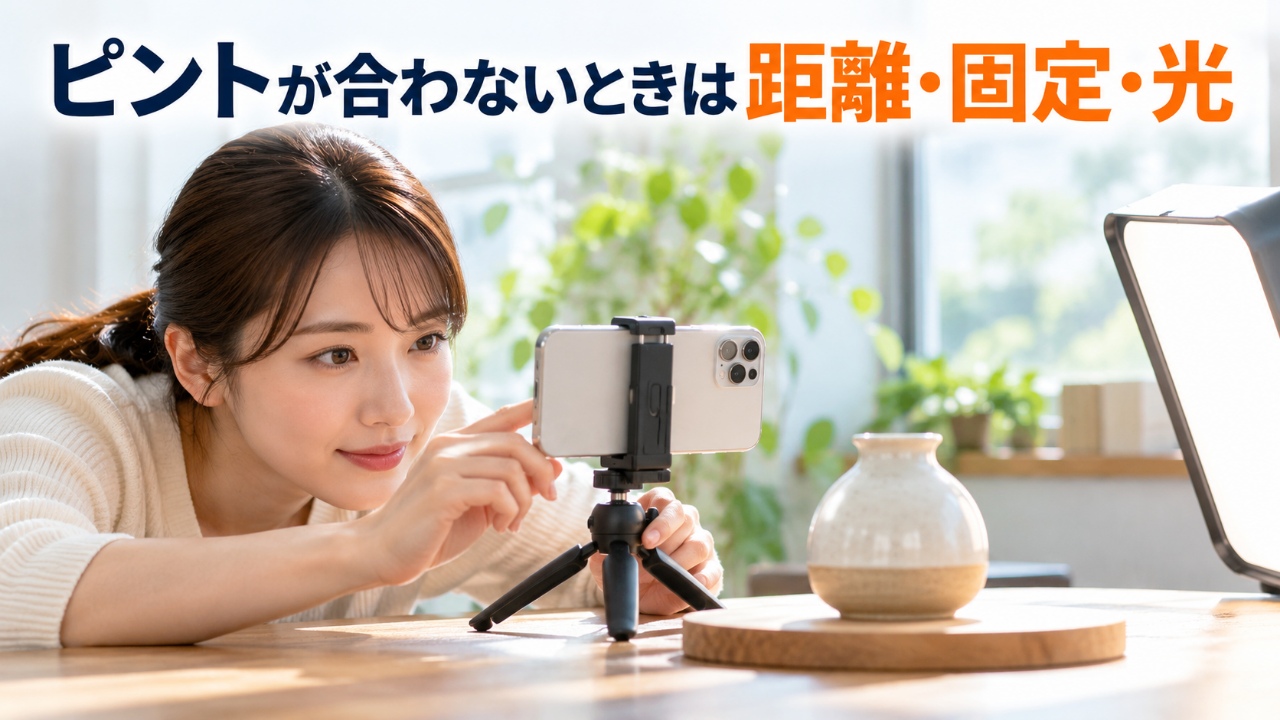
スマホの商品写真がぼやける原因は、ピントずれだけではありません。近づきすぎ、手や商品の動き、暗い場所での細部の崩れなどが重なると、どこを直せばよいか分かりにくくなります。まず同じ商品を同じ構図で撮り、距離、固定、光を一つずつ変えて比較しましょう。この記事では小物や雑貨の撮影を想定し、撮影画面での確認から、書き出した画像の点検までを順に説明します。機材を追加する前に、ぼけ方を見て原因を絞ることが出発点です。
全体のぼけと一部分のぼけを分けて見る
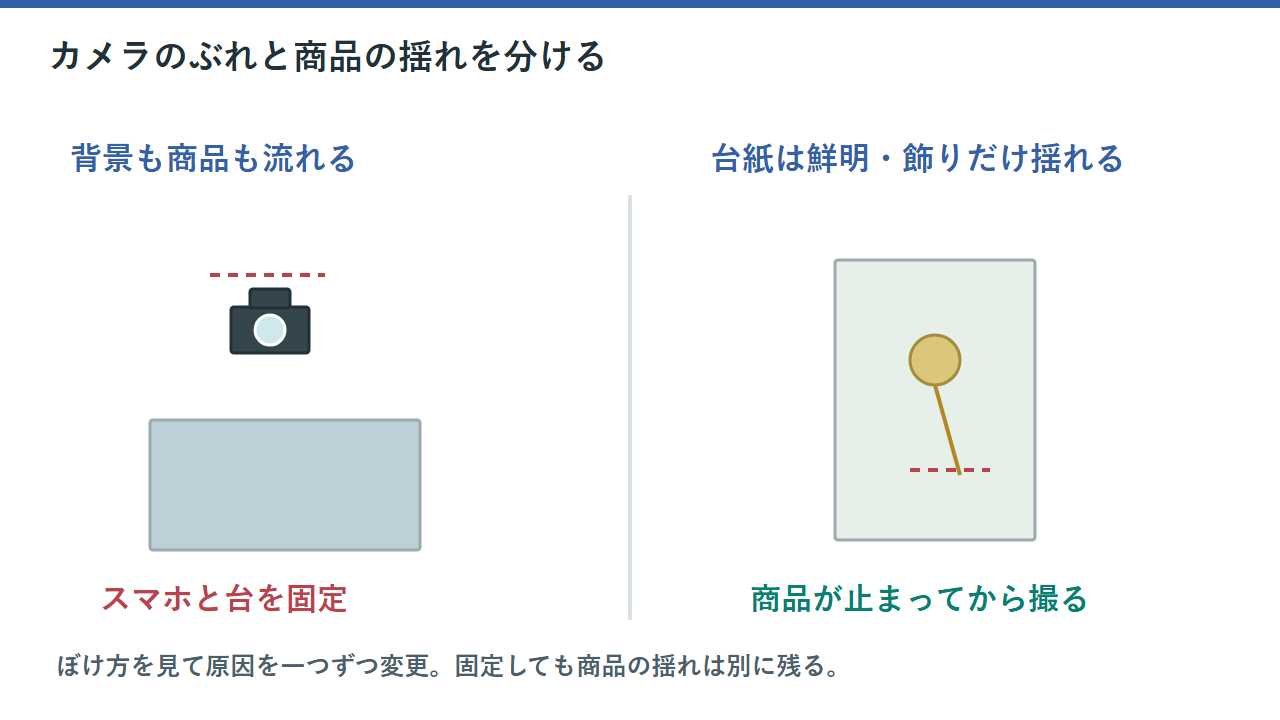
失敗した写真を拡大し、商品、背景、文字や目盛りなどを順に見ます。背景は鮮明で商品だけぼけるなら、背景へピントが合っている可能性があります。商品も背景も同じ向きに流れるようにぼけているなら、撮影中の動きが考えられます。飾りだけがぼけて台紙は鮮明なら、商品側が揺れていた可能性があります。まず見える症状を分けると、設定を手当たり次第に変えずに済みます。
一枚だけで判断しにくい場合は、同じ条件で二枚続けて撮ります。毎回違う場所がぼけるか、同じ面がぼけるかを比較します。画面上では小さく見えるため、撮影後すぐに商品番号や文字のある部分を拡大する習慣を付けます。全体が小さいから見えないことと、輪郭そのものが不鮮明なことは別です。拡大しすぎた表示の粗さを、撮影時のピンぼけと混同しないようにも注意します。
レンズの汚れと遮りを最初に確認する
スマホのカメラ部分に指紋やほこりが付いていると、画面全体が白っぽくにじむことがあります。使用中の機器に合う方法で表面を整え、指やケースの縁がレンズへかかっていないか確認します。強くこすったり、用途の分からない薬剤を使ったりしないようにします。清掃後は同じ商品を同じ位置で撮り、にじみが変わったかを比べます。
照明が画面の外から強く入っている場合は、光の向きでもにじんだ印象になることがあります。商品を動かす前に、カメラと光源の位置関係を見直します。レンズの汚れ、直接入る光、実際のピントずれを別々に確認すると、清掃を繰り返しても改善しない状況を避けられます。カメラ部分が物に触れた直後や、手で持ち替えた後は、撮影前にもう一度表面を点検します。
近づきすぎたら少しずつ距離を戻す
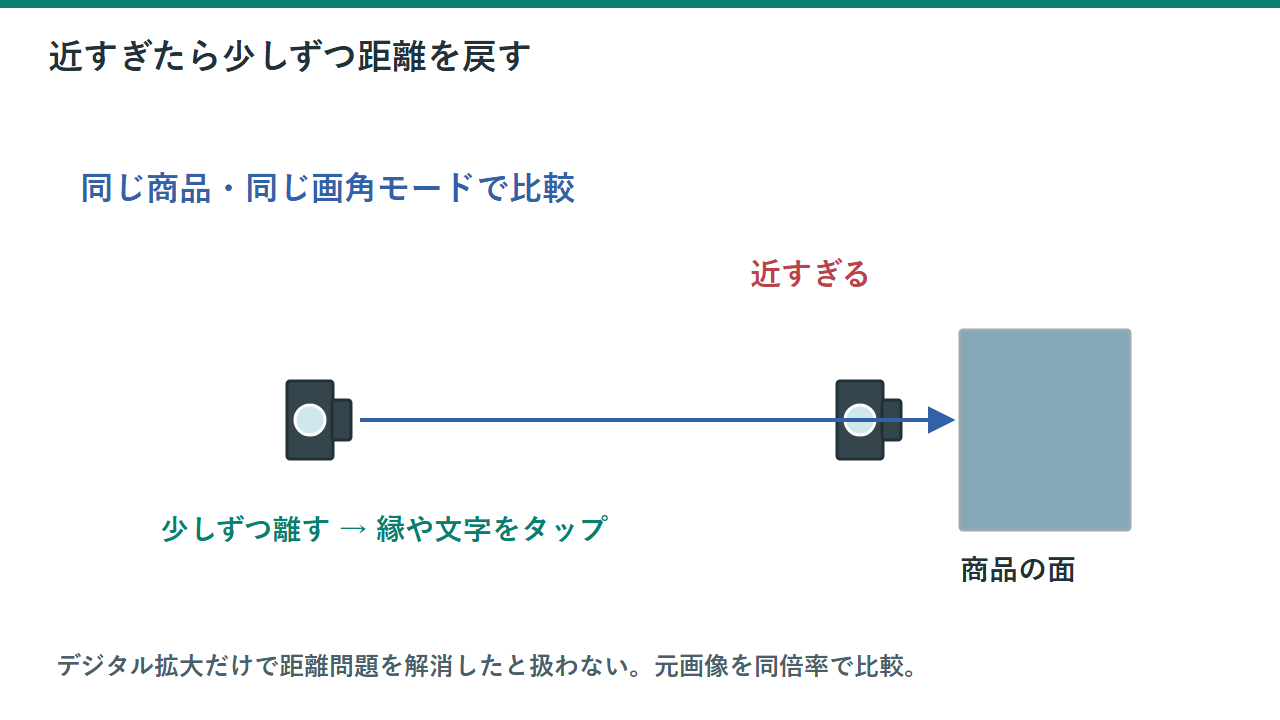
小さな商品を大きく写そうとして近づきすぎると、ピントを合わせられない距離になる場合があります。必要な距離は機種や使うカメラで異なるため、決まった数値を当てはめず、少しずつ離れて撮ります。商品の縁や文字がはっきりする位置を見つけたら、そこで一度固定します。画面いっぱいに写ることより、元画像の細部が読めることを優先します。
離れると商品が小さくなりますが、鮮明な画像なら必要な範囲を切り出す方法があります。切り出しすぎると掲載時に細部が足りなくなるため、実際の掲載サイズで確認します。近い距離のぼけた写真を鮮明さの加工で補うより、合う距離へ戻った写真を使うほうが判断しやすくなります。全体用と細部用で距離の基準を分け、良かった位置を記録しておくと再撮影にも役立ちます。
商品にある輪郭や文字をタップして合わせる
自動で背景へ合っているようなら、商品の縁、ロゴ、縫い目など、位置を判断しやすい部分を画面で選びます。透明面の中央や無地の広い面だけを狙うと、背景のほうが鮮明になる場合があります。商品の実際の面を選んだ後で撮り、拡大してその部分が読めるか確認します。画面を触ったことだけを合焦の確認にせず、撮れた画像で判断します。
タップした後に商品やカメラを前後へ動かすと、狙った面の位置が変わります。構図を大きく変えた場合は、もう一度合わせ直します。ピントや明るさを固定できる機能がある場合も、操作は機種ごとに確認し、固定後に商品を置き換えたら再確認します。何を固定したか分からない状態で設定を増やすより、一枚ごとに輪郭を確認する基本の流れを先に整えます。
カメラと商品の面をできるだけ平行にする
タグや平らな小物を斜めから撮ると、手前には合っていても奥がぼける場合があります。面全体を読む写真では、カメラを商品面へなるべく正対させます。四角いタグなら、上と下で幅が大きく違って見えないかも確認します。立体感を示す斜め写真と、文字や細部を読む写真を分ければ、一枚で両方を満たそうとして無理に寄る必要が減ります。
厚みのある商品は前後のすべてを同時に鮮明にしにくい場合があります。少し離れて全体を撮り、重要な面の細部を別に追加します。手前の装飾と奥の留め具を一枚へ詰め込まず、それぞれにピントを合わせた写真を組にします。商品を傾けたら、カメラの角度だけでなく支えの安定も見直します。支持具で隠れた面を追加撮影することも忘れないようにします。
スマホは固定して操作の振動を減らす
手ぶれを疑う場合は、安定した台やスマホ用の固定具を使って撮り比べます。固定具は機器を無理なく保持し、手を離しても傾かない物を選びます。机へ肘を置くだけでも姿勢を保ちやすくなる場合がありますが、商品を置いた台を押して動かさないようにします。固定前と固定後の写真を同じ距離で比べ、輪郭が変わったかを確認します。
画面を押す動作で揺れる場合は、使用中の撮影機能でセルフタイマーなどを使えるか確認します。操作後に振動が収まる時間を取って撮ります。スマホを固定しても、保持具自体がぐらつく、机に触れるたび揺れるといった状態なら改善しません。固定具、台、撮影操作の順に見直し、一箇所ずつ条件を変えると、どこに動きが残っているか分かりやすくなります。
商品の揺れはカメラの固定と別に止める
チェーン、吊り下げた小物、柔らかい布などは、スマホが固定されていても動きます。配置を整えたら手を離し、揺れが止まってから撮ります。近くの風や机を触る動作で動いていないかも見ます。背景や台紙は鮮明なのに商品だけぼける場合は、光やピントを変える前に商品側の動きを確認するほうが原因を絞りやすくなります。
動きを抑えるために粘着材を直接付ける前に、平置きや台紙など接触の少ない方法を試します。支えが写る場合は形を隠さない位置へ置き、支えなしの面も追加します。転がる小物は浅いトレーなどへ収め、撮影中に机の端へ移動しない配置にします。固定した写真を一枚撮ってから、必要な斜め写真へ進むと、見え方と安定の両方を確認できます。
暗さは補正より撮影時の光で見直す
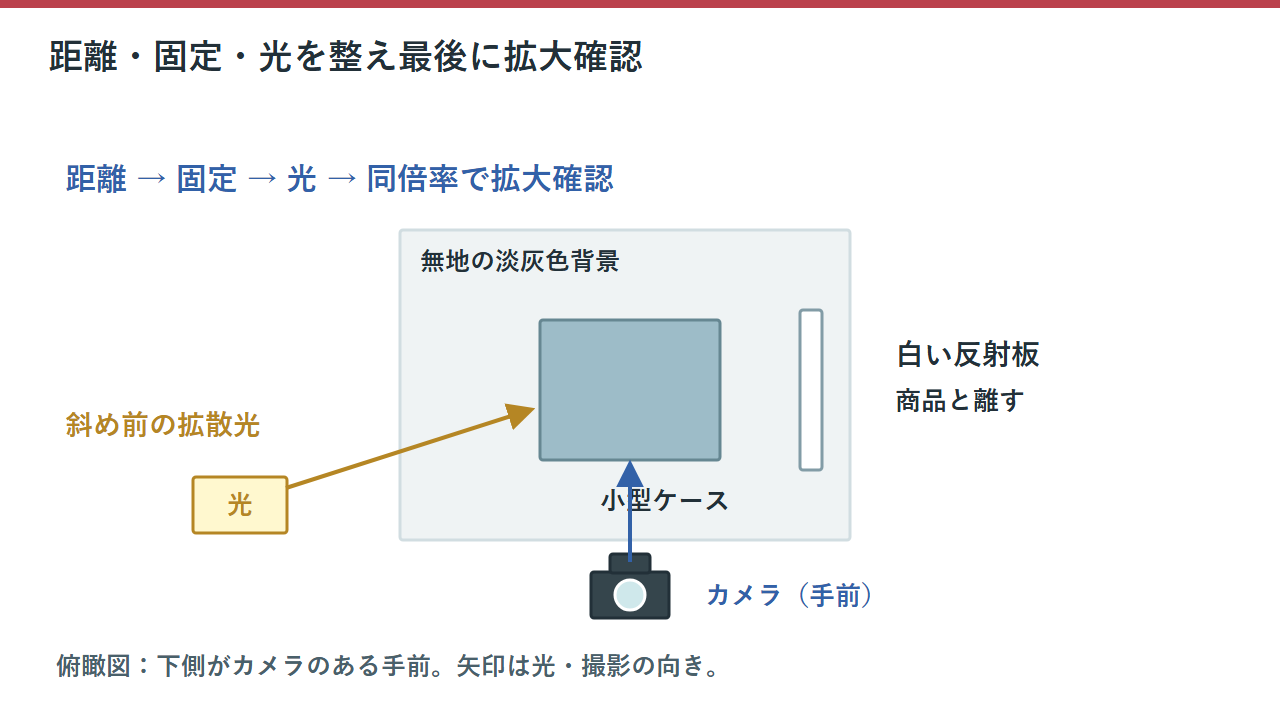
暗い場所で撮った写真は、輪郭のぼけだけでなく、細部がざらついたり塗りつぶされたように見えたりすることがあります。まず柔らかい光のある場所へ移すか、撮影用の光の位置を調整します。商品に直接強い光を当てるだけでは白い反射が出るため、明るさと方向を一緒に観察します。窓光を使うなら直射日光が当たらず、光が安定した場所から試します。
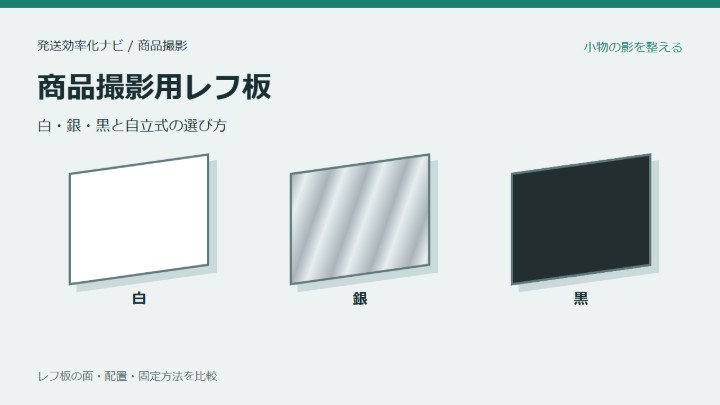
暗い側だけが読めない場合は、白い板で少し光を返す方法もあります。全体を明るくしすぎて白い部分の模様を消さないよう、必要な側だけを補います。撮影後の明るさ調整を大きくして細部を取り戻そうとする前に、光を整えて再撮影します。明るい条件で固定して撮った一枚と比べれば、ピントの問題と暗さによる細部の崩れを分けやすくなります。
固定と撮影距離を整えた後も暗い場合は、照らす範囲と光の柔らかさから照明を選びます。 リング・パネル・2灯式の撮影ライトを比較する
白い物と黒い物は輪郭が見える背景へ替える
白い商品を白い背景で、黒い商品を暗い背景で撮ると、ピントが合っていても縁を確認しにくいことがあります。まず商品と明暗差のある無地背景へ替え、輪郭が読めるか見ます。背景が変わってはっきり見えるなら、すべてをピントずれとして扱う必要はありません。白い商品は明るすぎない条件、黒い商品は暗部が残る条件を作ってから細部を確認します。
光沢のある商品は、反射が細部を覆ってぼけたように見える場合もあります。光や白い板を動かして反射の位置を変え、傷や文字が読める角度を探します。透明商品は外周や刻印など実体のある場所を選びます。商品がどの色かだけで設定を固定せず、縁、表面、表示のうちどこを読む写真かを決めると、背景と光の調整を具体化できます。
撮影モードと画角を途中で変えない
同じ距離で試しているつもりでも、撮影モードや画角が変わると比較しにくくなります。最初は通常の静止画撮影を基準にし、背景を強くぼかす演出などは必要な部分が欠けないか確認してから使います。細い金具や透明な縁が不自然にぼける場合は、演出のない写真と比べます。写真の目的が状態確認なら、背景の美しさより形が読めることを優先します。
画角が急に変わったように見えた場合は、現在選んでいる倍率や機能を確認します。機種によって接写に関する動作が異なるため、特定の切り替えが起きると決めつけず、表示と撮れた画像を見ます。比較する間は同じ条件へ戻し、距離を変えた効果だけを判断します。機能を使うなら少数枚で結果を確認し、撮影全体へ適用する前に商品の細い部分を点検します。
画面の拡大と画像の切り出しを混同しない
撮影画面で大きく見えていても、細部が鮮明に記録されるとは限りません。倍率を変える前後で同じ部分を撮り、文字や織り目が実際に読めるかを確認します。大きく表示することをピント合わせの代わりにせず、まず合う距離で基準写真を作ります。小さな商品は全体と細部の二種類を撮るほうが、無理な拡大だけで一枚を作るより内容を整理しやすくなります。
切り出しを行う場合は元画像を残し、掲載する大きさで細部が足りるかを確認します。画面上で極端に拡大したときの粗さだけを基準にせず、実際の掲載サイズでも見ます。一方、掲載サイズが小さいからとピンぼけを見逃さないよう、必要な表示や状態が読めることを条件にします。どの程度切り出した版かが分かる名前にしておくと、元の画角へ戻るときにも迷いません。
撮影直後は文字と縁を同じ倍率で比較する
撮影後の確認には、商品番号の表示、縫い目、角など、毎回同じ手掛かりを選びます。候補ごとに違う場所を拡大すると、どれが鮮明か判断しにくくなります。距離を変えた二枚なら同じ文字、固定を変えた二枚なら同じ輪郭を比較します。良くなった条件を一つ残し、その条件を基準として次の変更を試します。最初の写真も比較用に残しておくと差が見やすくなります。
合格した一枚があっても、別の角度では距離や前後の位置が変わります。正面を撮れたら裏面も自動で同じように撮れるとは限らないため、面を変えるたびに確認します。撮影の最後にまとめて見るより、一商品を片付ける前に必要な写真を確認したほうが再配置の手間を抑えられます。文字が読める、外周が追える、状態が確認できるという具体的な基準で選びます。
書き出し後のぼけは元画像と比べる
元画像は鮮明なのに掲載用だけぼやける場合は、撮影をやり直す前に書き出した画像を確認します。縮小や圧縮、繰り返し保存などで細部の見え方が変わる場合があります。元画像と掲載用を同じ表示の大きさで比べ、どの段階から文字や線が読みにくくなったかを探します。書き出しの条件は使う環境で確認し、必要な見え方を保てるか少数枚で試します。
元画像自体がぼけているなら、鮮明さの加工を強くしても、本来の文字や表面が戻るとは限りません。輪郭の縁だけが硬くなった画像を採用せず、距離、固定、光を整えて撮り直します。加工後にだけ出る白い縁やざらつきにも注意します。元画像、作業中、掲載用を分けて保存すると、撮影と書き出しのどちらに原因があるかを後から確認しやすくなります。
改善しないときは比較用の簡単な被写体を撮る
商品特有の反射や透明さで判断しにくいときは、読みやすい文字のある無地のカードなどを同じ場所で撮ります。十分な光、安定した固定、無理のない距離で文字が読めるかを確認します。カードは読めるのに商品だけ難しいなら、商品の面、反射、揺れを見直します。別の被写体でも一様ににじむ場合は、レンズの状態や現在の撮影設定を改めて確認します。
比較用の撮影でも改善が見られず、同じ機器で通常の撮影にも支障があるなら、使用中の機器の案内に沿って点検します。商品撮影のために分解や不明な調整を行う必要はありません。うまく撮れた条件が一つでもあれば、距離、固定方法、光の方向を記録し、そこから商品に合う構図へ近づけます。原因を一度に決めつけず、比較できる一枚を作ることが解決の手掛かりになります。
ぼけ方から先に直す場所を選ぶ
| 見える症状 | 確認すること | 最初に試す変更 | 改善の目安 |
|---|---|---|---|
| 背景だけ鮮明 | 狙った面の位置 | 商品の縁や文字を選ぶ | 商品側が読める |
| 寄るほどぼける | 撮影距離 | 少しずつ離れる | 同じ縁が鮮明になる |
| 全体が流れる | 撮影中の動き | カメラと台を固定 | 背景と商品が安定する |
| 飾りだけぼける | 商品の揺れ | 揺れが止まってから撮る | 台紙と飾りが共に読める |
| 暗い面がざらつく | 光と補正量 | 柔らかい光を増やす | 細部が自然に残る |
| 掲載用だけぼける | 書き出しの段階 | 元画像と同倍率で比較 | 文字の読みやすさを保つ |
距離・固定・光を見直す順番
-
症状を一枚で確認する
商品、背景、文字のどこがぼけるかを見ます。レンズと遮りを確認し、同じ構図の二枚を撮って比較の基準にします。
-
距離と合わせる面を直す
少し離れて商品の縁や文字を選び、面に正対した写真を撮ります。手前と奥を一枚で読めない場合は役割を分けて追加します。
-
動きと暗さを分けて直す
先にカメラと商品の揺れを止め、その条件で光を整えます。一度に複数の設定を変えず、どの変更で改善したかを記録します。
-
実際の掲載画像を確認する
撮影直後に文字と縁を拡大し、書き出した画像でも同じ情報が読めるか見ます。元画像を残し、良かった配置を次の撮影へ引き継ぎます。
作業に使う用品の候補
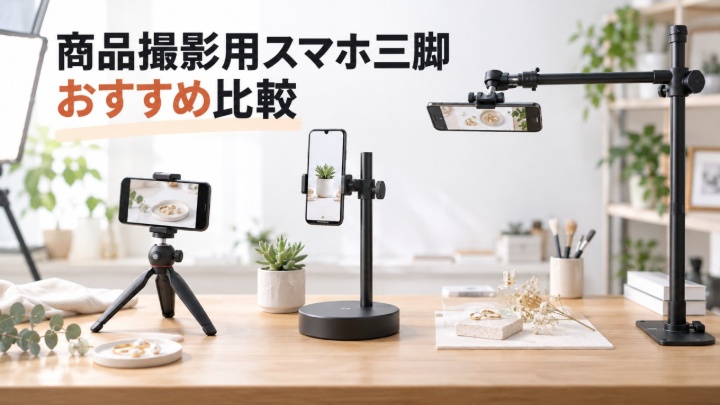
サンワダイレクト 卓上スマホ・WEBカメラスタンド 200-DGCAM023

スマホの位置を保ち、商品を動かす作業とカメラの手ぶれを分けて確認するための候補です。
ホルダーの対応寸法とケース込み重量を確認してください。検証した販売ページではカメラ取付部の許容重量は240gとされています。高さと画角が用途に合うか確かめます。長く張り出す俯瞰アームではなく、スマホの最短撮影距離を短くできるものでもありません。
ハクバ レフ板プロ 22インチ 白/銀 KRF-P22SW

白い面で暗い側へ光を返し、輪郭や細部が見える位置を探すための候補です。
直径約56cmの丸型レフ板です。白と銀の両面で、黒い面はありません。自立式ではないため、別の支持具や保持方法が必要です。商品の反射や写り込みを見ながら距離と角度を調整します。照明そのものを増やす道具ではなく、必ず明るさやピントが改善するものではありません。
よくある質問
- 近づけば細部が鮮明になりますか。
- 近すぎてピントが合わない場合があります。必要な距離は機種や使うカメラで違うため、少しずつ離れて同じ部分を比べます。画面の大きさより記録された細部を優先します。
- スマホを固定しても商品だけぼけます。
- 商品が揺れていないか、背景へピントが合っていないかを確認します。台紙が鮮明で飾りだけぼけるなら、商品側の動きを止めて撮り比べます。
- 透明な物の中央へタップしても合いません。
- 向こう側の背景へ合っている場合があります。口、角、印字など商品の面の位置が分かる部分を選び、拡大してその場所が読めるか確かめます。
- 明るさを補正したら細部が崩れました。
- 補正を戻し、撮影時の光と固定を見直します。暗いまま撮った写真の補正だけで直そうとせず、柔らかい光のある条件で撮り直して比較します。
- 鮮明さの加工でピンぼけを直せますか。
- 輪郭が硬く見えても、元から読めない文字や模様が戻るとは限りません。元画像の情報を確認し、必要な細部が読めなければ撮影条件を整えて再撮影します。
まとめ
スマホ写真がぼやけるときは、背景と商品のどこが不鮮明かを見てから、距離、固定、光を順番に直します。少し離れて実際の面へ合わせ、カメラだけでなく商品の動きも止めましょう。撮影直後と書き出し後の両方で文字と縁を確認すれば、撮影と画像処理の問題を分けられます。良かった条件を残し、一つずつ比較する方法が再撮影の迷いを減らします。


